タグ: tips

  • GarageBandでファイルの分割

    fullsizeoutput_97e8

    先日のThe 情熱ツーシームのライブを客席奥でレコーダーに記録した。いつもライブの音源はそのままだとライブが始まるまでの時間や終わった後の部分もるし、曲毎に分かれてないと聴きにくいので編集をします。

    いつもはiTunesにドロップして表示される時間で分割するタイミングをメモしてから曲の情報を開らきオプションのタブの中で1曲ずつ時間設定してその部分をAACファイルで書き出すという手順でやってました。

    音の編集ソフトがあれば楽チンなんだけど、、以前はToastと言うCD、DVD作成アプリに付属のSpinDoctorを使っていたけど最近のは持ってないので使うことが出来ない。時々使いたいと思うけれど以前使っていた時も結構不安定だったし、Spin Doctorを使いたいだけでToastを買う気にはなれない。

    なので今回はGarageBandを使ってみたら良いのではないかと思いついてみた(笑)

    ヒントはここに

    MacのためのGarageBand: トラック領域でリージョンを分割する

    GarageBandにトラックを作り、そこにライブ音源をドロップして出来た リージョン を「リージョンの分割」を使って曲、MCと区切る。分割して出来たリージョンを1曲ずつコピー。新しいプロジェクトを開いてトラックにペースト。そうしたら共有のメニューを開いてiTunesへ送信。その作業を必要なトラック分繰り返し、最後にiTunes内に出来たファイルの情報をまとめればオーケー。情報の中でライブのタイトル(アルバムタイトル)トラック順、アートワークなど加えていけば出来上がりだ。

  • GarageBandファイル共有の手順

    iOSのGarageBandのファイルの共有が楽に出来るようになりましたが注意しないとうまくいきません。

    実際僕も友達も最初うまく出来ませんでした。

    きっと僕らと同じような方々がいるのではないかと思うので手順を記しておきます。

    Appleのページに書いてある手順を読めば出来るのですが、、汗

    まずは共有するファイルが必ずiCloud Driveにあることを確認してください。

    iCloud Driveの中からファイルを選びます。まずは右上の「選択」をタップ。

    次に目的のファイルを選びます。この時選べるのは1ファイルだけです。

    左下の「↑」のボタンをタップ

    今回はGarageBandのデータを共同で作業したいので「プロジェクト」を選びます

    次の画面!僕はココでミスりました。

    ここの画面に見えてるiMessageやMessenger、LINEなどで選んで送っても相手はプロジェクトを開く事が出来ません。

    この画面を上にスワイプして下方に隠れてるボタンを出します。

    左下の「人を表示」をタップしてから送信する相手を指定してリンクを送ればファイル共有が出来ます。

    僕はiMessageで送ったのでこんな感じに表示されてます。

    追記

    GarageBandのプロジェクト共有でファイルを受け取った時の手順 – drum maniac
    実際にファイルを受け取った時の手順です。

  • iOSデバイス同士でのGarageBandのプロジェクト共有

    GarageBand :他のユーザと共同作業する – drum maniac

    友人の山下さんにお願いして共有を早速試してみましたが。
    送信にはiMessageを選んで送ったのですが、ファイルが開けないって言われ、やっぱりダメ?なんて思っていたんだけれど、、
    ちゃんと、やり方読んでませんでした、、。
    複雑ではないけれど、

    ほかのユーザと共同作業する
    ほかのユーザに参加を依頼して、iCloud Drive に保存されている曲で共同作業できます。自分またはほかのいずれかのユーザが共同作業中の曲を閉じるか、「GarageBand」を閉じると、iCloud 上の曲に最新の変更内容が適用されます。複数のデバイスで行った変更が同期していない場合は、新しい変更を含むその曲のコピーが iCloud Drive 上のオリジナルと同じ場所に保存されます。iCloud について詳しくは、GarageBand で iCloud を使用するを参照してください。

    「My Songs」ブラウザで、サイドバーの「iCloud Drive」をタップして、共有したい曲を探します。

    「選択」ボタンをタップし、共有したい曲をタップしてから、 「送信」をタップし、「プロジェクト」>「人を追加」とタップします。

    アクセスおよび許可の設定を変更するには、「共有オプション」をタップします。

    以下のいずれかの操作を行います:

    「メッセージ」をタップして、「メッセージ」を使って曲へのリンクを送信します。

    「メール」をタップして、曲へのリンクをメールで送信します。

    「リンクをコピー」をタップして、曲へのリンクをクリップボードにコピーします。

    「共有オプション」で「参加依頼した人のみ」を選択すると、曲にアクセスできるユーザを追加できるウインドウが表示されます。完了したら、「リンクをコピー」をタップします。

    手順ちゃんとやらないとダメなんですね。

  • GarageBand :他のユーザと共同作業する

    ほかのユーザと共同作業する
    ほかのユーザに参加を依頼して、iCloud Drive に保存されている曲で共同作業できます。自分またはほかのいずれかのユーザが共同作業中の曲を閉じるか、「GarageBand」を閉じると、iCloud 上の曲に最新の変更内容が適用されます。複数のデバイスで行った変更が同期していない場合は、新しい変更を含むその曲のコピーが iCloud Drive 上のオリジナルと同じ場所に保存されます。iCloud について詳しくは、GarageBand で iCloud を使用するを参照してください。

    「My Songs」ブラウザで、サイドバーの「iCloud Drive」をタップして、共有したい曲を探します。

    「選択」ボタンをタップし、共有したい曲をタップしてから、 「送信」をタップし、「プロジェクト」>「人を追加」とタップします。

    アクセスおよび許可の設定を変更するには、「共有オプション」をタップします。

    以下のいずれかの操作を行います:

    「メッセージ」をタップして、「メッセージ」を使って曲へのリンクを送信します。

    「メール」をタップして、曲へのリンクをメールで送信します。

    「リンクをコピー」をタップして、曲へのリンクをクリップボードにコピーします。

    「共有オプション」で「参加依頼した人のみ」を選択すると、曲にアクセスできるユーザを追加できるウインドウが表示されます。完了したら、「リンクをコピー」をタップします。

    [Apple Supportページより]
    GarageBandのファイル共有 – drum maniac

    GarageBandファイル共有.png
    iOS版のGarageBand で他のユーザと共同作業ってまだ簡単に出来ないの?って思って調べてみたらApple Support にあった。
    なんと出来るようになってるではないですか。

    早速友達に頼んでテストしてみたんだけれど、、
    先方で開けないとか、、
    ちょっとあれこれ探ってみたいと思います。
    使えるようになると良いんだけれど、、


    それにしてもMac版もiOS版もアップデート毎にあれこれと機能追加されてて凄くないですか?

    ビートシーケンサー.png

    iOS版ではドラムパート作りやすいようにドラムマシーンライクなビートシーケンサーと言うのも追加されてて、これが嬉しかったり。ちょっとガイドのパターン作ったりクリックパート作ったりするのもイージーで宜しいです。 嬉しいことにいろいろなライブラリも無料でダウンロードも出来てしまうんですね、、いやいや、、ちょっとびっくり。

  • Silent Strokeその後

    Silent Stroke3
    自宅の練習セットにマウントしたREMO Silent Strokeのヘッドです。
    非常に静かで自宅での練習には有り難いヘッドではありますが、ちょっとウチの環境ではベースドラムが聴こえなさ過ぎます(爆)

    なのでちょっと工夫をしてみました。
    ベースドラムのビーターがあたる部分に貼るインパクト・パッチを試しに貼ってみたら、意外と良い。

    Silent Stroke2
    Inpact patch貼ってみた

    それでももうちょっと聴こえても良いと感じたのでフェルトではなくてプラスティックの方で。
    ちょっとこれで様子見します。

    Silent Stroke3
    ビーターのプラスティック・サイドで

    //platform.instagram.com/en_US/embeds.js

  • GarageBand、MicRoomのアプリの切り替え

    iRig Mic Field

    GarageBandネタは続きます、、

    GarageBandとMicRoom間はアイコンのタップで行ったり来たり出来るですね。#Apple #GarageBand #MicRoom #IKMultimedia #DTM #recording from Koichiro Kubo on Vimeo.

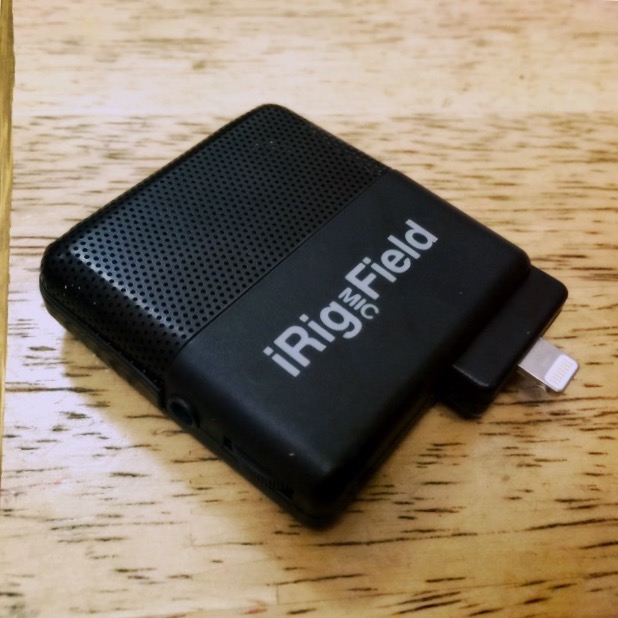
    GarageBandへiPhone、iPadでレコーディングする際はIK Multimedia社のiRigMic Fieldを使っているのですがレコーディング時はMicRoomで行います。
    GarageBandの画面からMicRoomの画面にその都度切り替えるのに今まではホームボタンをダブルタップしたりiPadだ3本指でスワイプしたり切り替えていたんですが、、なんの事はない!!Sourceのアイコンをタップすればアプリを切り替えてくれます。
    レコーディングする時は何回も行ったり来りするので特にiPhoneで録音している時には面倒くさいって思っていたんですが、この方法のお陰でストレス・フリーでアプリ切り替えが出来ます。

WordPress.com で次のようなサイトをデザイン
始めてみよう