タグ: tips

  • 右足。そしてMac。

    ちょっとサボってました。サボったと言うより出来なかった感じだ。なんだかぼーっとしてしまったりで気がつくと寝なきゃ!みたいな時間になってしまって、、。

    先日右足のコントロールのことをちらっと書きました。週末から少し右足のビーターの動きに注意しつつ練習をしてみたら出来るようになってきました。それと同時に音色も左右で揃ってきたのが良い感じです。今まではなんとかして左足を動かさなきゃみたいな感じでガムシャラに踏んでたけど最近は少しだけ余裕が出てきたんだと思います。この1年で自慢出来るほどペダルワークが進歩した訳ではないけど、少しずつだけど進歩はしています。あと何年かしたら現場で使えるレベルにしたい。出来れば還暦前に(爆


    MacでDVDディスクを書き出す

    ちょっと自分用のメモです。以前はMacの中にはアップル純正のアプリでiDVDと言うDVDディスクを書き出すのが標準装備でしたがある時から無くなってしまっていた。あまりDVDプレイヤーで観るためのものなんて作る必要も無かったからiDVDがなくなってたことにも暫く気が付かなった。ちょっと前にある動画を生徒さんようにDVDディスクを作ってあげようかと思った時に出来ない事があって残念だったけれど、昨日またそんな作業が発生したのでちょっとTOASTなどのアプリを購入しなくても作れる方法はないかと模索してみた。検索してみたらBurnと言う無料のアプリが良いみたいだ。早速ダウンロード。既に作っておいたMovのファイルをBurnのウインドウにドロップ。解説読むとアプリの中でmpegのファイルに書き出してくれてそれからディスクを作成するらしいのだがFailって出てしまう。どうやらMovファイルは扱ってくれないらしい。じゃ、Movファイルを何を使ってmpegに変換してやろうかとまたまたGoogleで探ってみたらアプリはいくつか出てきたけれど、iMovieで出来ると書いてあった。もともとiMovieからMovファイルに書き出したものだったんだけれど、iMovieから書き出しするとmp4で書き出されるとは、、そう言えば前にもそうやって作った事があったな。。それで出来たファイルをBurnにドロップして空のDVDディスク入れてスタートしたらバッチリ出来上がっちゃった!お陰で寝るのが3時だったよ〜。

    Macでの日本語入力

    Macでの日本語入力と言えば「ことえり」と言う名前のインプットメソッドだったけれど最近はそう言うのは言わなくなったのね。僕は昔からEGBRIDGEと言うインプットメソッドを使っててある時それがなくなって使えなくなってしまったけれど、その後割と直ぐ「かわせみ」と言う名前で復活してからずっと使ってきた。これはこれで使い慣れててとっても良いものなんだ。けど、先日iPadを買い換えてマジック・キーボードを使うようになってiOSの日本語変換の凄い進歩に気がついてしまった。Macの日本語変換の辞書もiOSのとiCloudで同期しているだろうし、もうそろそろMacもAppleの日本語入力で良いのかも知れない。と言う事でこの記事から「かわせみ」から切り替えてみました。とりあえず暫く使ってみようかと思いますが、今のところかなり良い感じだ!

  • ウェブレッスン、FaceTimeでEAD10

    せっかく書き上げたエントリーがぶっ飛んでしまった、、涙 なので書き直しです。 このところ取り組んでいる自宅のサ…

    情報源: 何の事はない、、出来るじゃん。 – drum maniac

    自己とラックバックです(爆)

    ウェブレッスンでAppleのFaceTimeを使ってやる時にこちらのEAD10で出すドラムの音が先方に行かない問題についてです。
    上記のリンクのページに書いたようにちゃんと使えた筈なのに今回全く上手くいかずで悩んでいたのです。

    このようにメニューの「ビデオ」をプルダウンしてマイク、出力をEAD10に設定すれば良いだけなのです。
    しかし、何回やっても上手くいかなかった原因がわかりました。
    通話する前には「マイク」&「出力」ともにEAD10を選んで(又は確認しておく)おく事が大事のようです。ビデオチャット中に設定しても反映されないようなんです。
    通話する前に設定をしておいてから相手を呼びだして通話開始したらちゃんとこちらのEAD10からのサウンドやトークバック機能使った音声が先方に送れるようになりました。

    もしかしたら同じように悩んでいるMac&EAD10ユーザーの方がいるのではないかな?

    ちなみにiPadでFaceTime+EAD10を試したところ残念ながら使えませんでした。

    とにもかくにも、問題解決で良かった。。

  • EAD10のクリックのテンポの可変をSCENEノブでコントロール出来るようにする

    YAMAHAが販売しているドラマーのためのご機嫌なガジェット、EAD10
    もうこれ大好きで、レコーディングでも活躍しているしスタジオで練習する時には既に必須ツールとなってます。
    練習する時には便利なので内蔵のクリック(メトロノーム)を使います。
    クリックのテンポを可変するのには「+」「ー」で行うのですが、大きくテンポを変える時、例えばBPM=60からBPM=160に変えたい時に「+」を長押しするとスルスルと数値が緩やかに上っていき、途中からターボが効いたかのごとくダーンっと上がっていきます。目標の数値の前後で止める事が出来れば、後は「+」「ー」でちょっと可変すれば良いのですが、、僕の場合大抵20〜30通り過ぎてしまったりします。単に反射神経が鈍いって言う話かも知れませんが、、テンポをSCENEノブで回して可変で来たら良いのになとずっと思ってました。

    しかし、出来るんです!!それが!!!!
    今日はたまたま自宅で使っている練習キットにEAD10をセットしてあれこれといじり回していたのですが、、
    SCENEノブをクリックのコントローラーとして使えるように出来てしまった!
    これは以前から出来たのか?ダウンロードした方のマニュアルを改めて読んでみたらちゃんと出てました。

    MENU → UTILTY → GENERAL → SCENEKNOB
    と進みsceneからdetaに変更するだけです。

    これでSCENEノブでクリックのテンポを可変可能になります。
    これだけでめちゃ便利に感じます(笑)

    SCENEノブでクリックのテンポをコントロール出来るようにする。 from Koichiro Kubo on Vimeo.

  • なるほど、なるほど、、

    EAD10、レコーディング時にクリックも一緒に録音出来ないものかと調べたら、、先日のファームウェアのアップデートで機能が追加されて出来るようになってました。

    あーとーでご紹介致しまする。

    EAD10バージョン2.0の追加機能

    ここを読むと

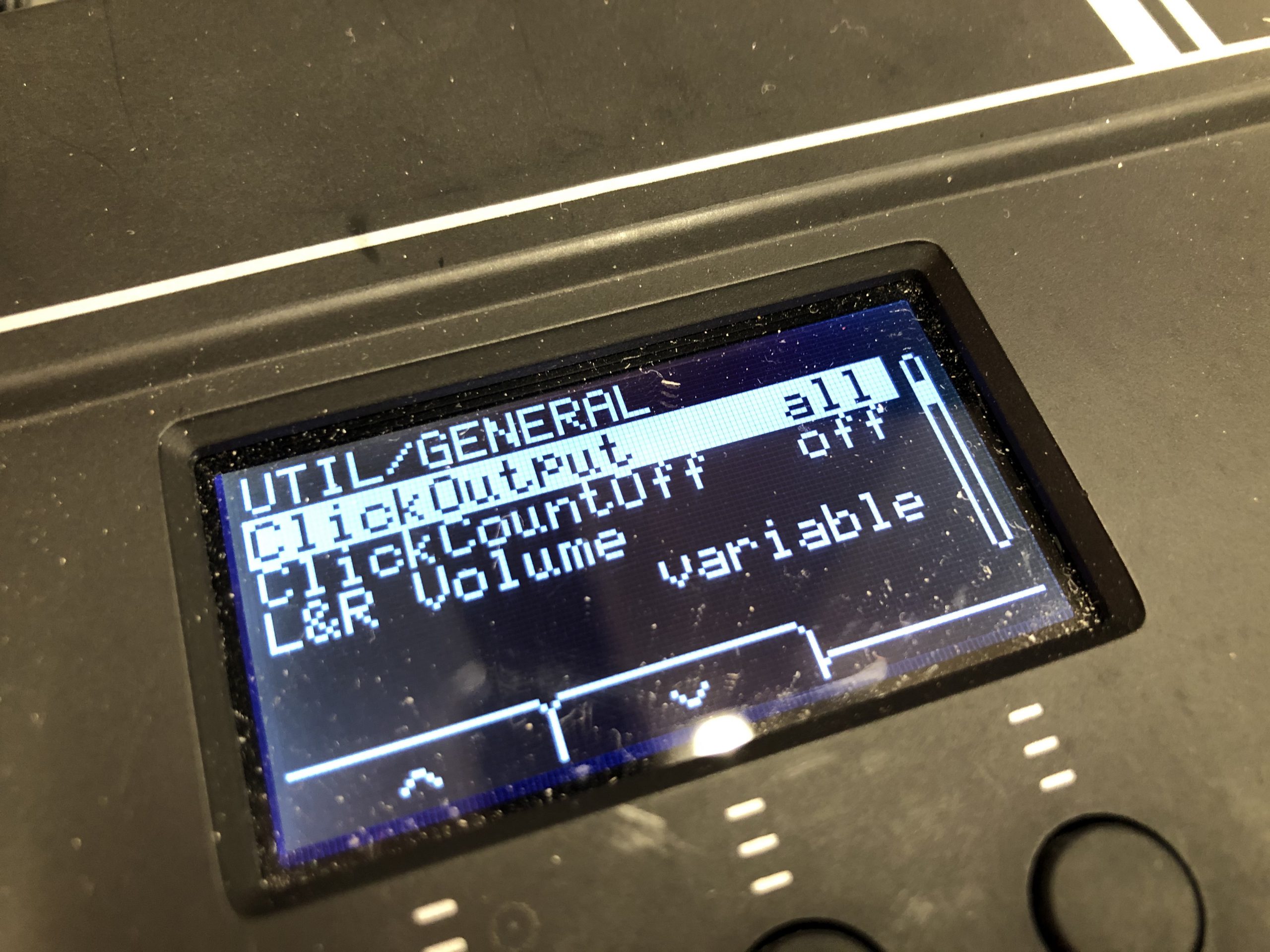
    クリックアウトルーティング機能

    があって

    Click Outputをallにすると録音時に演奏にクリックも一緒に入ります。


    練習時にクリックと共に客観的に書き直せるのは嬉しいです。

  • Googleカレンダーのスパム&フィシング詐欺が爆増中!直し方、スマホの対策方法はコレ!│世永玲生の電網マイノリティ – Engadget 日本版

    情報源: Googleカレンダーのスパム&フィシング詐欺が爆増中!直し方、スマホの対策方法はコレ!│世永玲生の電網マイノリティ – Engadget 日本版

    数日前からカレンダーに勝手に予定が書き込まれてて「なんじゃこれ?」と思ってたんですが、、カレンダーにスパムですか!!!

    何故このようなスパムが届くのか

    これは簡単で、設定で拒否しないかぎり、他人から届いた招待の予定もカレンダーに表示されるのがGoogleカレンダーの設定デフォルトになっているからです。

    わざわざ設定変更をしない限り、誰でもこのスパムの被害に会う可能性があるというわけです

    と言う事らしい。。
    Googleカレンダー使ってる方でまだこのスパム被害にあってなくても「自動追加」をオフにしておいた方が良いですよ。
    めちゃくちゃ鬱陶しいですから!!!!!

  • トメートケチャプゥーにコウカコーウラ??まじか?

    たまたま見つけてしまった動画ですが、、

    汚れたシンバルがトマトケチャップ、コカコーラで綺麗になるなんて??本当なのか??

    10インチ程度のシンバルならば漬け込むのも容易に出来そうだな、、でも20インチもあるRide Cymbalは? バスタブでやるか?? ケチャップなら大きくても塗れば良いだけなので、、。

    小学校の理科の実験的な感じで面白そうだ。

    ちょっとやってみたい、、。

  • GarageBandのプロジェクト共有でファイルを受け取った時の手順

    GarageBandファイル共有の手順 – drum maniac
    iOS用のGarageBandのプロジェクトのファイルを受け取った時の手順をメモしておきます。
    ファイルを送る時程は難しくはありませんが、自分で忘れてしまうこともあるかも知れないので、、(笑)


    今回はiMessageでGarageBandのプロジェクトファイルが届きましたので、まずそのファイルをタップします。


    次にこのようなダイアログが出るので「開く」をタップ。


    ここで一瞬“?”となりました、、。
    右上の送信ボタンをタップします。


    ここでGarageBandを選びます。
    もしもGarageBandのアイコンがなければ左方向へスワイプしてみてください。GarageBandがインストールされていれば出てきます。
    これでiPhoneやiPadのGarageBandで共有するファイルをオープン出来ました。

  • プチっとパニック

    数ヶ月前から借りてるサーバから度々案内あったので頭にはあったけれど、、SSL化に伴いメールアプリの設定をしないとメールの送受信が出来なくなるとあったんだけれど、その時調べたら自分の環境には関係ない事だと思ってしまってた。
    昨日の午前中にiPhoneに「borcaro.comのサーバの識別情報を認識できません」とアラートが出るようになって、その度にキャンセルを押すけれど何秒も経たずにアラートが出てiPhoneが使えない状態に。
    サーバ会社からの設定案内に従って設定するものアラートは収まらず、、
    深夜帰宅してググって対処方法を試すも、、
    数時間格闘の後にふと、ある事を、、僕のドメインのメールのアカウントはいくつかあってiPhoneのメールクライアントに登録してる以外にiPadの方に登録してあったアカウントを思い出したのでiPadの方で設定したらバッチリ。
    もー、丸々1日かかってしまいました。
    ほんと、ネット関係とか分からない、、とは言いつつ毎度なんとか切り抜けてきてはいるん だけど。

  • ひとつ利口になりました?


    iPhoneが絶賛低速接続中のクボです。
    一昨日1ギガ追加も昨日であっという間に使い切り再び低速接続となってしまいました。
    もー、追加するのはバカバカしいので月内はこのまま我慢とします。
    今朝寝起きにふと思い立って設定の中を見てみれば、、モバイルデータ通信のオン/オフのボタンがあるではないですかっ!!
    最初から知っていればWi-Fi圏外でダウンロードはしないでパケットを使い果たしてしまうことも無かったのに、、もっと調べてからiCloudミュージックをオンにすれば良かったのになぁ。
    もー、後の祭りです。

  • ベロシティはここでも、、

    先日久しぶりにGarageBand立ち上げたらちょっと見慣れない感じ?

    簡単なドラムトラックを作ってベロシティなどエディット。
    と言うか、あまりその辺GarageBandでやるの面倒くさくて好きじゃなかったんだけれど、、
    ノートオンベロシティって言うのが目に入ったのでいじってみたら。

    へぇ、ここでも編集出来ちゃうのね。
    隣のウインドウのスライダーでも出来るけれど、こっちの方が直感的じゃない?

WordPress.com で次のようなサイトをデザイン
始めてみよう