タグ: iOS

  • バチバチバチとつらい、、

    今年はどうしたことか?
    もともとこの乾燥した冬の時期、静電気でバチバチはあるんですが、今年は酷い。
    去年はあまり静電気でバチバチとはならなかったんだけれど、放電グッズも携帯してるので使うつもりで手に持っていてもその前に身体が車のボディに触れてお尻でスパークしてしまったりと。
    なんか食生活とか関係ある? それとも水分不足とか??
    いやいや、本当に外出時、、気をつけないとその内に感電死してしまうのではないか、、と(ちょい大袈裟

    Tokyo Backbeat Gang
    ところで、林立夫さんの自伝はとても面白く読ませてもらってます。
    後数ページで読み終えちゃう。
    へ〜、そうだったのか? とか、なんだかわかるわかる、とか、やっぱすごいなぁ〜とか、、ね。
    面白い本ですね、これは。
    興味あったらぜひ読んでみて欲しいです。

    GarageBand、iPhoneでは上手くいかないのはナゼ? – drum maniac
    昨日のiOSでのGarageBandのファイル共有の件、ちょっと前にも上手く出来なかった時があったのを思い出しました。あれもOSがアップデートした後のことだったと思う。
    何かそう言うタイミングで上手くいかなくなる時があったりするのだろうか?
    昨日上手くいかなかった時にテストで新しいプロジェクト作って新しいトラックにループを貼り付けようと思ったらダウンロードしてあるはずのループがなくなってた、、。
    でも時間置いて再度確認した時には無くなっていたループがちゃんとあって、、。
    それはiPadでもiPhoneでもだったので何かあったんだと思う。それが何だか分らないけれど。
    昨日はギタリストの友人とのやりとりの中で出来なかったので、つい先日に#501のメンバーと共有したばかりのファイルも共有が上手く出来てないんじゃないかと心配になってメンバーに確認してみたら無事に各自ファイルを開くことが出来たと。
    とにもかくにもちゃんと共有が出来るようなので良かった。
  • 来週は発表会なので、、

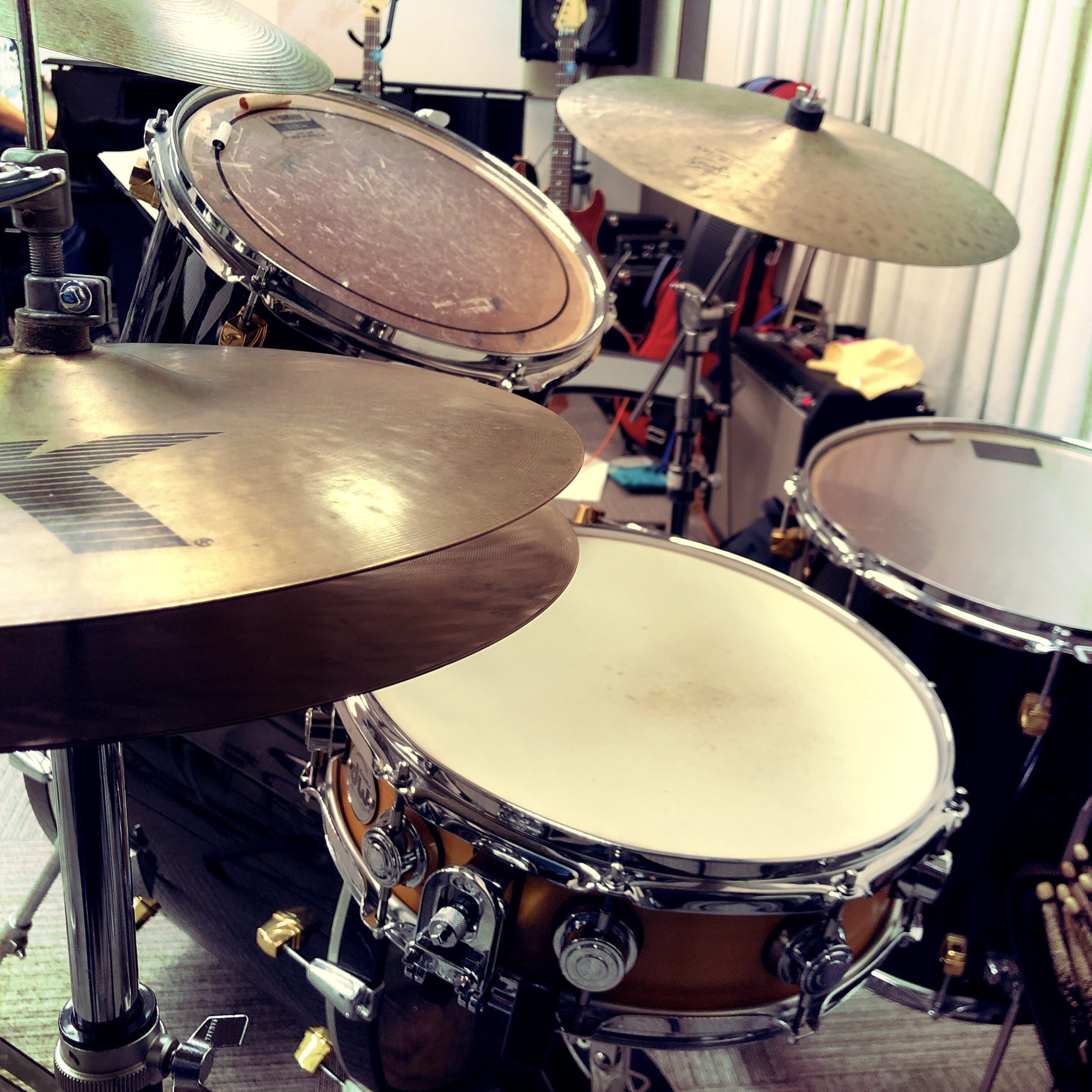
    今日は日曜日のレッスンはお休みで発表会のリハーサルで吉祥寺へ。
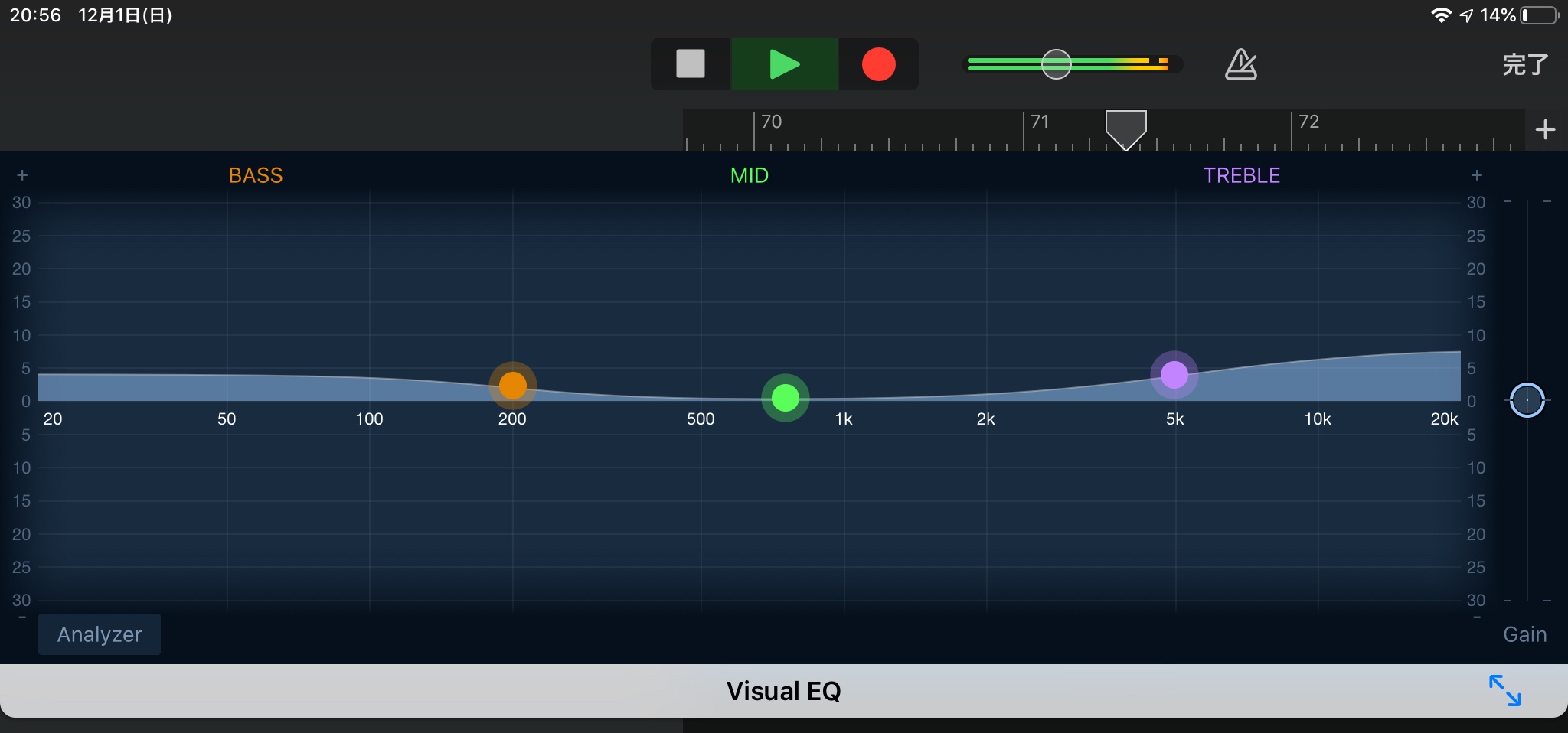
    いつもの日曜日同様早起きしてリハーサルしてきました。 ちょっと寝不足が祟っているのか終わって帰りの電車では座れたのを良いことに何度も落ちてました、、 さて、iOS版のGarageBand。 電車の中でiPhoneでGarageBand開いて昨日レッスンの合間に録音したトラックをミックスしてファイルにしてコンポーザーの友人にメールに添付。送ったら早速聴いてくれてドラム小さいからもう少し大きくとリクエストあったので帰りにまたやってみた。朝のはエフェクトも何もいじってない素のままだったので今回はEQかけたり普段使った事のない所開けて色々変えてミックスしてファイルにしてメールした。早速聴いてくれたみたいでなにより。
    Mac版のEQのこの画面はiOSには無いのかとばかり思っていたけれど、ちゃんとあったんだねー。ここで波形つまんで動かすとどんどん変わった行く。 色々音をいじるところがあるけど僕は詳しくないのでコンプレッサーやゲートとか、少し知識をつけないと。
  • ろくおん


    ここ数回1人でリハーサルしては録音してと言う作業を合間の時間にやってます。
    EAD10使ってiPadのGarageBandに録音です。

    ベースドラムのフープにEAD10のマイクをセットアップするだけとは言いつつもGarageBandの方でもいくつか設定もあり、今日も「あれ?ここにノイズゲートなんてあるのか!」とかいろいろ発見もしてその度に試してみたりとか、、レコーディングも勧めたいけれどまずは使いこなせるようになる事が先決でもあります。
    録音もやりだすと、演奏して録音して聴き直して色々修正したりとかアイディア試したりとか作業が進んでるのか進んでないのかわからない状態ですが、この作業の最たるものがSteely Danだったりするのかも知れませんね。あ、彼らのやってる事からすれば僕のやってる事はハナクソみたいなもんですが。。

  • GarageBandのプロジェクト共有でファイルを受け取った時の手順

    GarageBandファイル共有の手順 – drum maniac
    iOS用のGarageBandのプロジェクトのファイルを受け取った時の手順をメモしておきます。
    ファイルを送る時程は難しくはありませんが、自分で忘れてしまうこともあるかも知れないので、、(笑)


    今回はiMessageでGarageBandのプロジェクトファイルが届きましたので、まずそのファイルをタップします。


    次にこのようなダイアログが出るので「開く」をタップ。


    ここで一瞬“?”となりました、、。
    右上の送信ボタンをタップします。


    ここでGarageBandを選びます。
    もしもGarageBandのアイコンがなければ左方向へスワイプしてみてください。GarageBandがインストールされていれば出てきます。
    これでiPhoneやiPadのGarageBandで共有するファイルをオープン出来ました。

  • Evernoteから“メモ”アプリへ


    ここ数年ずっとEvernoteを使ってきたけれど最近ちょっと使い難いなって思い始めてしまった。
    気がつけばiOSに標準装備されてる“メモ”アプリが進化してて、もうそっちを使えば良いんじゃないって言う感じがしないでもない。
    Evernoteはあれこれいろんなものをノートしてるんだけれど、レッスン仕事の記録をするのにも重宝してる。その日の各クラスでやった事をメモして必要であればホワイトボードをスキャンもするし、手書きで譜面も書ける。とても良いんだけれどレッスン中にノートを参照する時に待たされる事があって使い難いと感じる事が多い。パッと開けてパッと見たいのに。
    “メモ”アプリが殆ど同じ事が出来るし動きも速いし、レッスンのノートは“メモ”アプリに移行してしまおうかなと。書きためてたものはどうする?とかあるんだけれど、取りあえずは試してみようと思う。
    Evernote、今年の7月くらいでプレミアムが切れると思うので辞めちゃおうかな、、
    でも、EvernoteにはEvernoteの魅力はあるんだけれど、、ね。

  • Rec’n Share

    Rec’n’Share

    今更ながらですが、、
    これ凄いです。
    良くレッスンでも同じくYAMAHAがリリースしてるKittarと言うアプリを使ってるけれど、Rec’nShareも練習にはとっても使えますね。
    スピード調整出来るのはもちろんですが、クリックを鳴らしてくれるのがグッドです。
    こういう便利なものは使わなきゃ損ですな。

  • WordPressアプリ


    折れたと言うよりもげた。


    昨夜は鈴木友和くんのリハーサルでした。
鈴木君の楽曲もどんどんブラッシュアップされていってます。

    今回も久しぶりやった曲もあって今までにないパターンを試させてもらったり面白かった。


    さて、我がdrum maniac、SSL化は済んだけどちょっと期待したWordpressのモバイルアプリはやはりダメでした。
悔しいので少し同じような状況の方はいないかと検索してみれば、同じ環境で画像がアップ出来ないで解決方法を見つけた人が記事にしていたので試めさせてもらった。
まずさくらインターネットのコントロールパネルにあるWebアプリケーションのファイヤーウォールを無効にする。これは以前に調べて無効に設定済みでしたか、、
    もう一つは国外IPアドレスフィルタを無効にする。これ無効にしたら写真のアップデートが出来るようになった。と、思いきや、、無事にアップロードと出ていたけど、確認したらやはりダメだった。
    アプリからポスト出来るようになれば嬉しいのだけど。
    以前は出来てた事が出来なくなるのは悔しいもんです。

  • YAMAHA METRONOME App

    ヤマハのメトロノーム
    Metronome – 特長 – アプリ – ピアノ・電子ピアノ – 楽器 – 製品情報 – ヤマハ – 日本

    僕が使ってるYAMAHAのメトロノーム“CLICKSTATION”は既に生産完了してしまってて新しく買う事は出来ないけれどCLICKSTATIONをベースにアプリケーションが作られていました。
    早速ダウンロードしてみましたが、サウンドは正にCLICKSTATION。
    iOSバージョンはバイブレーションの機能も使えるようになってます。
    スライダーがついてて4分、8分、16分、3連符の音量が調整出来るのは良いです。Dr.Betotte TCでも出来るのですが、、。
    愛用のTempoとどっちがメインになるのかな?
    インターフェイスはTEMPOがお気に入りなんだけど。

    Koichiro Kuboさん(@borcaro)がシェアした投稿

    //www.instagram.com/embed.js

    YAMAHA Metronome

    TEMPO

    Dr.Betotte

  • Apple Watchで改札を抜ける

    去年の秋にApple WatchをSeries3に変えたけど、Apple Pay設定はしたもののこれまで1度も使ってこなかった。

    昨日友達からSuicaカードを手に入れなくてもアプリから設定して使えると教わり本日早速やってみた。

    改札でApple Watchでタッチするだけで良いのはかなり快適なんですね。いちいちバッグからカードケース取り出すのも手に荷物が多い時は煩わしいし、またケースが見つからないと改札手前、人の流れの邪魔にならないところ探して、、バッグの中を捜索なんて事してましたから。とくにこの季節手袋していたりするとまたバッグのポケットからカードケース上手く取り出せなくて、、手袋脱いで、、あれこれと大変だけどApple Watchならスイスイだーね。

    左手首にApple Watchをしていると改札のタッチする箇所が右手に来るので左手でタッチがしにくいと言う意見もある。僕は左手でもそれほどやりにくいとは思わなかったけどなー。

    なんで早く使わなかったのだろうかね?(笑)

  • GarageBandファイル共有の手順

    iOSのGarageBandのファイルの共有が楽に出来るようになりましたが注意しないとうまくいきません。

    実際僕も友達も最初うまく出来ませんでした。

    きっと僕らと同じような方々がいるのではないかと思うので手順を記しておきます。

    Appleのページに書いてある手順を読めば出来るのですが、、汗

    まずは共有するファイルが必ずiCloud Driveにあることを確認してください。

    iCloud Driveの中からファイルを選びます。まずは右上の「選択」をタップ。

    次に目的のファイルを選びます。この時選べるのは1ファイルだけです。

    左下の「↑」のボタンをタップ

    今回はGarageBandのデータを共同で作業したいので「プロジェクト」を選びます

    次の画面!僕はココでミスりました。

    ここの画面に見えてるiMessageやMessenger、LINEなどで選んで送っても相手はプロジェクトを開く事が出来ません。

    この画面を上にスワイプして下方に隠れてるボタンを出します。

    左下の「人を表示」をタップしてから送信する相手を指定してリンクを送ればファイル共有が出来ます。

    僕はiMessageで送ったのでこんな感じに表示されてます。

    追記

    GarageBandのプロジェクト共有でファイルを受け取った時の手順 – drum maniac
    実際にファイルを受け取った時の手順です。

WordPress.com で次のようなサイトをデザイン
始めてみよう