タグ: iOS
-
ちとbugが酷い
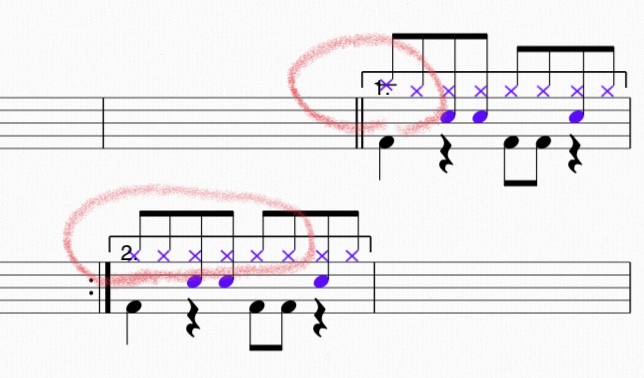
いつもiPadで譜面を書いてるんだけど、ここんところ書いてなかった事もあって久しぶりに譜面作成アプリのSymphonyProを使ってたら1カッコ、2カッコが、、 -
右足。そしてMac。

ちょっとサボってました。サボったと言うより出来なかった感じだ。なんだかぼーっとしてしまったりで気がつくと寝なきゃ!みたいな時間になってしまって、、。
先日右足のコントロールのことをちらっと書きました。週末から少し右足のビーターの動きに注意しつつ練習をしてみたら出来るようになってきました。それと同時に音色も左右で揃ってきたのが良い感じです。今まではなんとかして左足を動かさなきゃみたいな感じでガムシャラに踏んでたけど最近は少しだけ余裕が出てきたんだと思います。この1年で自慢出来るほどペダルワークが進歩した訳ではないけど、少しずつだけど進歩はしています。あと何年かしたら現場で使えるレベルにしたい。出来れば還暦前に(爆

MacでDVDディスクを書き出す
ちょっと自分用のメモです。以前はMacの中にはアップル純正のアプリでiDVDと言うDVDディスクを書き出すのが標準装備でしたがある時から無くなってしまっていた。あまりDVDプレイヤーで観るためのものなんて作る必要も無かったからiDVDがなくなってたことにも暫く気が付かなった。ちょっと前にある動画を生徒さんようにDVDディスクを作ってあげようかと思った時に出来ない事があって残念だったけれど、昨日またそんな作業が発生したのでちょっとTOASTなどのアプリを購入しなくても作れる方法はないかと模索してみた。検索してみたらBurnと言う無料のアプリが良いみたいだ。早速ダウンロード。既に作っておいたMovのファイルをBurnのウインドウにドロップ。解説読むとアプリの中でmpegのファイルに書き出してくれてそれからディスクを作成するらしいのだがFailって出てしまう。どうやらMovファイルは扱ってくれないらしい。じゃ、Movファイルを何を使ってmpegに変換してやろうかとまたまたGoogleで探ってみたらアプリはいくつか出てきたけれど、iMovieで出来ると書いてあった。もともとiMovieからMovファイルに書き出したものだったんだけれど、iMovieから書き出しするとmp4で書き出されるとは、、そう言えば前にもそうやって作った事があったな。。それで出来たファイルをBurnにドロップして空のDVDディスク入れてスタートしたらバッチリ出来上がっちゃった!お陰で寝るのが3時だったよ〜。
Macでの日本語入力
Macでの日本語入力と言えば「ことえり」と言う名前のインプットメソッドだったけれど最近はそう言うのは言わなくなったのね。僕は昔からEGBRIDGEと言うインプットメソッドを使っててある時それがなくなって使えなくなってしまったけれど、その後割と直ぐ「かわせみ」と言う名前で復活してからずっと使ってきた。これはこれで使い慣れててとっても良いものなんだ。けど、先日iPadを買い換えてマジック・キーボードを使うようになってiOSの日本語変換の凄い進歩に気がついてしまった。Macの日本語変換の辞書もiOSのとiCloudで同期しているだろうし、もうそろそろMacもAppleの日本語入力で良いのかも知れない。と言う事でこの記事から「かわせみ」から切り替えてみました。とりあえず暫く使ってみようかと思いますが、今のところかなり良い感じだ!
-
iPhone12Proのカメラすごっ!

サボっていた訳ではございませんが、ちょっと投稿が開いてしまいましたね。
GRD Ⅱでパシャパシャ撮っては遊んでおりますが、なんなんでしょう?iPhone12 Proのカメラの性能は。
 iPhoneは直ぐに取り出せて直ぐに撮影出来るし、そしてこのクオリティーですから、それはそれで良いですけれど、まだまだGRD Ⅱでも写真撮ってみたいんだよなー。まだ全然使いこなせてないし〜。最近やっと面白くなってきたところだしさー。
そしてだ、強力にアップデートされた感があるiMovie。出先でiPad Air4で先日撮った演奏の動画をそのままiPad Air4のiMovieで編集作業をしてみましたが、最初ちょっとだけ「アレ?」とはなりましたが要領得たらスイスイ。iPad Air4がパワフルに仕事してくれた事もありますが簡単な編集とはい言え凄いなって思いました。
作成したムービーもiCloud経由でサクッとお渡し出来る点も今時じゃないですかねー!
-
TEMPO app Update

昨日の話だけど、愛用しているメトロノームのアプリ“TEMPO”のアップデートがあった。何よりもあっと!思ったのはアイコンが変わった事か、、個人的には以前のアイコンが好きだったな。
今回加わった新しい機能としてはアクセントが2種類使い分けられるようになった。これはちょっと嬉しいかも。
シンプルだけど安定したアプリだし、プレイリストも便利だし使いかっての良いアプリでレッスンでもリハーサルでも大活躍です。 -
Vintage Calendar
iPhone、iPadでのカレンダーアプリはずっとStacal, Staccal2を使って来てて特に困ってはいないし、便利に使っているんだけれど久しぶりに現在は他にはどんなカレンダーアプリがあるの? なんて思ってAppStoreを見てみたらいくつかひかれたアプリがありました。
ひとつはMOLESKINEの提供しているMoleskine Studio提供のTimepageデザイン、インターフェイスが良いなと思って使ってみようかと思ったらサブスクで、月、または年間で支払わなきゃいけないので興味はあるけれど一旦はインストールしたけれど削除しちゃいました。

もうひとつすごく魅せられちゃった感じのアプリがVintage Calendar。こう言った見せ方はちょっといい。見た目は渋いんだけれど、他のカレンダーアプリにはない表示方法で使いやすいかどうか解んないけれど使ってみたい!って強く思ってしまった。
と言う事で早速インストールしてセットアップ。

iPhoneでの画面 
iPadでの画面 Staccal見た目も見やすいし、気に入っていたのがテンプレート機能でレッスンの予定とかバンドごとのリハーサルとか決まっているものを次々書き入れるのがラクチン。
ただ以前のバージョンの時にはあったiPadヴァージョンが2になってからなくなってしまった。もちろんiPhoneのバージョンがそのままiPadで動くんだけれどランドスケープモードもないし、、特に不便ではないんだけどね。
Staccalは良いカレンダーアプリだしこれからも使うかも知れないのでキープしておく。さてVintage Calendarは使いだすとわくわくしちゃう。予定ごとに色付けたりスタンプ貼ったり。デフォルトはモノクロの渋い表示だけれど好みのカラーのセットにも変更する事が出来る。
もちろん、カレンダーはAppleのカレンダーで設定しているいくつものカレンダーも表示出来るし、GoogleカレンダーもOK。
プロ版にアップグレードは800円ちょっとだったかな?サブスクではなくて一回支払えば良いタイプ。購入すると無料版にあった制約がとれてフルバージョンで使えるようになる。TO DO機能もそれでカレンダーアプリの中でTO DO使えるのはStaccalでもあったけれどこっちの方が好きかな。iPadではランドスケープモードで右側に月表示が出るし良い感じだよ。お盆休み中だからあまり予定書き込みが少ないんだけれど意味もなく「練習」「買い物」やちょっとしたお出掛けの予定なんか書き込んだりして(笑) ちょっと楽しい感じのカレンダーアプリです。 -
WWDCだった、、忘れてたよ
<a href=”https://www.gizmodo.jp/2020/06/wwdc20-realtime.html” target=”_blank”>Appleイベント「WWDC 2020」開幕! やっぱりApple Siliconが主役だね #WWDC20【更新終了】 | ギズモード・ジャパン</a>
すっかり忘れてた。今朝起きて気がつきました。Appleの開発者の為の会議、WWDCでした。
昨日はどっと疲れが出たのか?夜になったら睡魔に勝てず0時前後に撃沈してしまってました。
さてさて、あまり今日は時間がなかったので十分にWWDCの記事を漁れなかったのですが、上のリンク先のまとめを読む限り個人的にはワクワクしてしまってます。
iOS、iPad OS、Mac OSそしてWatch OSも一気に別世界に行きそうな勢いですよね。
それにしても噂通りではありますがAppleが自社製のチップをMacに乗っけるのかー!すごい!! でもこれでまたiOSなどと連携がスムーズになるだろうし、とにかく実際どんな感じにMacが進化するのかが楽しみになってきました。
僕のMacBook ProもEary 2015だし来年位には新しく出来たらと思ってましたから。ちょっと先になるけど楽しみです。
マップも自転車モードがあるそうでApple Watchでも使えるとなると凄く便利! CarPlayも進化するみたいだしCarPlayの使えるオーディオに載せ換えたいって思ってしまいますよねー。

庭のトマトの実がついてきました。今年はイマイチ育ってないと言ってますが、、さてさてどうでしょうか?
今日は少し早目に着いたのでStarbucksで少し仕事しようかと思って行ってみたら思いの外混雑してて席が無くて断念。マクドナルドに行ったら席は確保出来たけど空調がキツくてたまらなかった。余りにも寒いので早目に退散してしまった。帰りの小田急線は空いてて助かったのですが、やはり寒過ぎです。今乗り換えた車両も冷え冷えー。帰って熱いシャワー浴びて温まろう。
-
iCloudドライブを使って共有する手順
MacOSの最近のアップデートでiCloudドライブにおいてあるファイルを共有する事が出来ると聞いていたので今日試そうと思ったらとっさにやり方が分らず使えなかった。
しかし調べてみたらここにちゃんと分かりやすく出ていました。iCloudファイル共有を使ってほかのiCloudユーザとフォルダや書類を共有する – Apple サポート
Finder で「iCloud Drive」を選択し、フォルダまたは書類を選択して、「共有」ボタン をクリックしてから、「人を追加」を選択します。

ファイルをControlキーを押したままクリックして、ショートカットメニューの「共有」を選択してから、「人を追加」を選択と言うやり方も使えます。
今日はGarageBandで作っているファイルを共有しようと思ったのですが、iOSのGarageBandなら既に共有するのはアプリの中から出来るのですが、まだMacOSのGarageBandではアプリ内からの共有が現時点では出来ないみたいです。きっと直ぐ近いうちに対応するんじゃないかと思います。
しかし初めて使う時はとっさに使い方が分らず焦りますね。
ひとつ利口になりました(笑)
これで次回はもう大丈夫だ。 -
打ち込み
今日は天気良かったし、気温もそこそこ上がっていたはずなのにあまり暖かいとは感じなかった。
朝早めの時間に銀行へ。ニュースで今日は年金の受け取りなどで銀行混雑すると言っていたので早目に出掛けたけど、ぜんぜん空いていたな。時間が早かったからかな?(笑)帰ったらTHE SOUL 49ERSのリズムセクションとzoeさんとでオンラインセッションをテストしたんだけど、先日も使ったNETDUETTE、やはりズレが出てしまって使い物にならなかった。原因は多分僕のネット環境による事が大きいかも知れない。やはり光回線クラスじゃないとダメなのかもね。
と言う事で、オンラインセッションは諦めてTHE SOUL 49ERSも音源作る作業に変更となったので、今日は先ほどから新曲をシコシコとドラムトラックを打ち込みしてます。
iOSのGarageBand、MacのGarageBand、どちらで作る? iOSのドラムにはいくつか方法が用意されてる。

このビートシーケンサーって言うのが意外と使いやすいのですが、今回はちょっと普段やらないやり方でやってみようと思いMacのGarageBandで挑戦。
ドラムパートと言っても取りあえずはガイドのドラムなのでシンプルに打ち込んでるんだけれど、慣れてきたら意外と良い感じです。

Macに鍵盤繋がなくてもミュージックタイピングを出してキーボードでリアルタイムで打ち込めるし、ピアノロールのところでコントロールキーを使ってノートを書き込む事も出来る。慣れてくると意外と出来ちゃいます。
それから打ち込んでいると自分がどこのセクションの何小節目やっているのか分らなくなるけれど、アレンジメントのところにセクションを入れておけば見た目に直ぐ分るしとっても便利です。
と言う事で、今夜もうちょっと頑張って作っちゃいます。では! see you!!
-
Mac、iOSのGarageBandで
iOSで作ったGarageBandのファイルはMacのGarageBandで開くことは出来るがその逆、Macで作ったファイルはiOSのGarageBandでは開けないのが現状。その内に出来るようになると聞いてるけれど今のところはまだ出来ない。
Macで作ったファイルをiOS版で開くためにはMacのGarageBandの共有メニューか「ProjectをiOS用のGarageBandに、、」を選ぶとAACのファイルに変換してトラックを書きだしてくれる。

この時に任意のトラックをソロにしておくとそのトラックだけを送ってくれるわけだ。しかしAACになってしまうと言うこと音質的には劣化するんだろうな、、。ちょっとその辺が辛いところだなぁ。

今日はもしかしてMac/iPad間のGarageBandでコピー/ペーストがきくんじゃないないかと思い立って試してみたけれど、それは出来なかった、、。とりあえずそれだけでも実装してくれたら嬉しいんだけれどな。
-
今日は1人でレコーディング
今日はEAD10で録音作業。とっても良い感じで録音出来るガジェットだけどワンポイントなのでバランスはそれなり。シンバルの高さ、マイクまでの距離など計算してバランスとってプレイしないとイメージしたドラムのバランスで録音出来ない。今日の作業では色々学んだし感じを掴むのに良い経験だった。今日は3曲録ってみたけどまた次回に再挑戦してもいいかな。とりあえず家で冷静に分析してみなきゃ。
今回はdwのフルセットだったけどシンプルに3点のセットでやったらもっとイメージに近いバランスのトラックが録れそうな気もするなぁ。
とりあえずはiOS版GarageBandでやってて他のメンバーと共有して各々に作業して行くのだけどこのミニマムたも言えるエコシステムでどこまで出来るのか興味あるな。最終的にはMacで整えて行くのかも知れないけどね、、
 DrumManiAac
コメントを投稿するにはログインしてください。