カテゴリー: tools & goods

  • iCloudドライブを使って共有する手順

    MacOSの最近のアップデートでiCloudドライブにおいてあるファイルを共有する事が出来ると聞いていたので今日試そうと思ったらとっさにやり方が分らず使えなかった。
    しかし調べてみたらここにちゃんと分かりやすく出ていました。

    iCloudファイル共有を使ってほかのiCloudユーザとフォルダや書類を共有する – Apple サポート

    Finder で「iCloud Drive」を選択し、フォルダまたは書類を選択して、「共有」ボタン をクリックしてから、「人を追加」を選択します。

    ファイルをControlキーを押したままクリックして、ショートカットメニューの「共有」を選択してから、「人を追加」を選択と言うやり方も使えます。

    今日はGarageBandで作っているファイルを共有しようと思ったのですが、iOSのGarageBandなら既に共有するのはアプリの中から出来るのですが、まだMacOSのGarageBandではアプリ内からの共有が現時点では出来ないみたいです。きっと直ぐ近いうちに対応するんじゃないかと思います。

    しかし初めて使う時はとっさに使い方が分らず焦りますね。
    ひとつ利口になりました(笑)
    これで次回はもう大丈夫だ。

  • 何の事はない、、出来るじゃん。

    せっかく書き上げたエントリーがぶっ飛んでしまった、、涙
    なので書き直しです。

    このところ取り組んでいる自宅のサイレントなドラムセットをEAD10を使って集音し、オンラインでネットの向こうの方とドラムを叩こうと言う環境を模索してるわけです。
    色々やったんだけれどEAD10とiPhoneやiPadと直接の組み合わせでは上手くいかなかったのです。先日までは。。
    パソコン(Mac)とEAD10の間にオーディオインターフェイスを介して試してみたらEAD10を通した音を相手に後れる事が出来たので良かったのですが、昨日岡山の清藤氏から設定で入力、出力をEAD10にしたら出来るとアドバイスをいただいたので早速試してみたら僕の環境でもバッチリ出来ました。
    って言うか、何をこんなに悩んでいたのでしょうか?
    あっさりと出来てしまいちょっと調子抜けです(笑)
    まだSkypeでは試していないけれどSkype、ZOOMなどでもきっと大丈夫だとは思います。

    とりあえずFaceTimeとLINEではは以下のような感じです。

    これでネットの向こうの人と一緒にドラムを練習したり意見を交換したりレッスンしたり出来るようになりました。
    バンドの仲間とアレンジの打合せなども自宅に居ながらにして出来るんじゃないでしょうか?
    しかし、FaceTimeなどでやると今のところはタイムラグはあるので「せーの!」で一緒には出来ないけれど。
    これで最近サービスが始まった5Gのネットワークならかなり良い感じで出来るようになるのかも知れませんよね。

    今日は生徒のM君に付き合ってもらいFaceTimeを通してオンラインで一緒に色々と叩いてみましたが意外といけます。
    なんとか使い物になりそうです!

    さてさて、こんなことを色々と試してるうちに欲が出てきちゃうもので、、各ドラムにトリガーのピックアップをつけてエレクトリック・ドラム化しちゃいたいとか、思ってしまう訳です。
    どういう事かと言うと今使っているヤマハのEAD10はトリガー機能も装備しているのでメッシュのヘッドからの信号で電子ドラムのように音を鳴らす事が出来てしまうんです。(ヴァージョン2へのアップデートで出来るようになったみたいです)
    それにGarageBandにレコーディングするのにも使えると思うので良いんじゃないかな。プリプロやデモ的なものなら十分にいけそう。

    そんなこんなで只今トリガーピックアップを買う買わないで頭ん中悶々しちゃってます(笑)

    そのヤマハのピックアップはなかなかスタイリッシュでカッコいいんです。
    さ〜てと、、どうする??

  • 慣れればオッケーです

    すっかり持ち歩くのに慣れてしまいました。ProtectionRacketのデカいやつ。ガラガラ引っ張って運ぶより背負ってしまった方が何かと良いと感じてます。ただ中身が重い時には背負う時に少々気合いが必要となります。えいっ!(けっして「どっこらしょ!」ではない)と気合い入れないといけないのと、重いので不用意に肩や腰に負担がかからないように用心は必要です。

  • スーさんのレコーディング

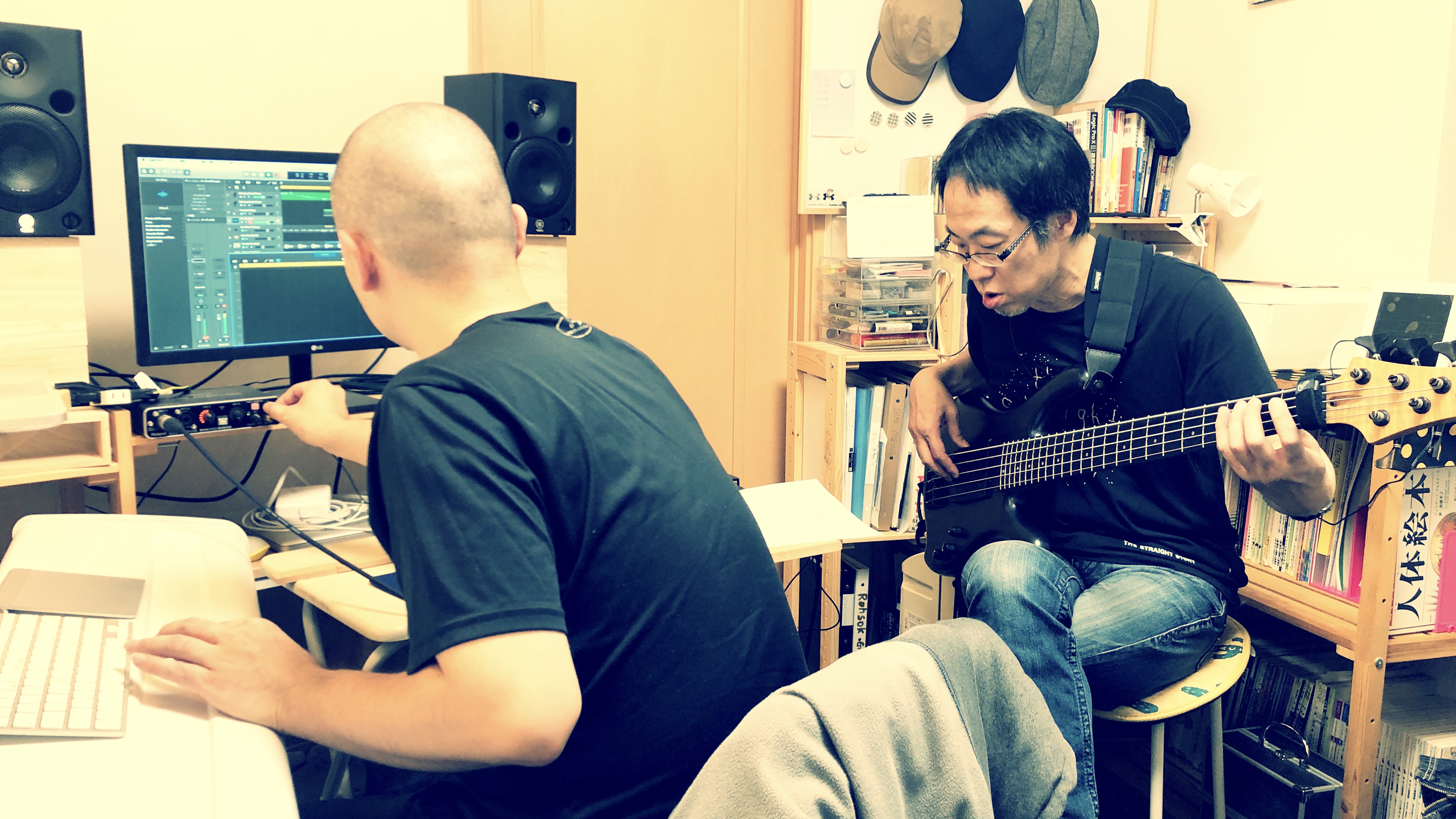
    昨夜は鈴木友和さんのレコーディングでスタジオ作業。

    今回のレコーディングは基本GarageBandで行っているのが面白いです。
    スタジオでエアーで全体の演奏を録りヴォーカルを別トラックに録って行く作業でしたが、マイクロフォンはスーさんのモノをお借りして録ってます。マイクはiRigのシリーズで以前からちょっと欲しいと思っているマイクでしたが、先にスーさんに買われてしまった!!(笑)


    今日ちょっと思い立って手持ちのUSBで使うBlueSnowballにAppleのカメラコネクトキットを使ってiPadに繋いでみたら何と!! ちゃんと使える!試したら特に問題はなさそう。
    このマイクでEAD10以前はワンポイントでドラムを録っていて、自宅でパーカッションなどのダビングにMacに繋いでMac版のGarageBandに録音していましたがiOS版のGarageBandにも直接このマイクでレコーディングが出来るのはちょっと便利かも知れません。しかし、今改めてサイト見たらSnowballはもう生産終ってた。そうだよな、買ったのは随分と前だもんなぁ。

  • RCC Drum SchoolのYouTubeチャンネルと一緒に練習しよう!

    RCC Drum Schoolの基礎練習チャンネルと言うのがあるんです!

    「基礎練習Channel by RCC」
    https://www.youtube.com/channel/UCqHi7cK9EMIatlbMTZCEY8Q

    初級者の方でも一緒に取り組める内容となっています。

    レッスンが出来てない今日この頃ですがぜひこのチャンネルと一緒に練習してみてください。

    練習台なかったら取りあえずはクッションでも枕でも座布団でも良いから!!(笑)


    自宅で練習、出来れば練習パッドとメトロノームは持っていて欲しいかな。

    メトロノームは昔ながらのカチカチのタイプじゃなくて電子音のヤツがお勧め。ドラマー用のメトロノームもあってスタンドにセットアップしてドラムセットの中に組み込めるものありますし、ドラム用のものはスピーカーもシッカリしてて大きく鳴らせて便利なのと、ちゃんとヘッドフォンのアウトもついてるのでスタジオとかでドラムセットで練習する時にも便利に使えます。 今はスマートフォンやタブレットのアプリでもとても良いものがあるのでそれを使うのも全然問題ないです。アプリの方がずっと安いし、無料で使えるものもありますからね。

    僕は持っていないけれどドラムメーカーのTAMAのリズムウォッチBOSSのDr. Beatは良いです。(僕は廃盤になっちゃったけれどヤマハのクリックステーションを愛用してます)

    練習台はちゃんとしたヤツを購入しておけばずっと使えるしめちゃくちゃ高いものでもないのでケチらず良いものを買おう!

    僕は長くやってきているので練習パッドもいくつか持っているけれど自宅でいつも使うのは決まってて、それは30年以上も以前に購入したREAL FEELと言うパッドを今でも使ってます。REAL FEELは現在はEvansが発売してるけれど僕の持っているのとはラバーが変わってますがフィーリングも良いしお勧めです。 色々なメーカーから出ているし、それぞれ好みもあるので一概に「これが良い」とは言えないけれどこれから購入する人はぜひドラム売り場が充実している楽器屋さんでチェックしてみてください。

  • 正解はどっちだ?

    スネアとツインペダルを入れてみた – drum maniac すみません。またしてもプロラケ(Protection Racket)ネタです。 このところガンガンと使ってるプロラケのペダル&スネアケースですが、このケースの事皆何て呼んでるのかな?正式名称は”14″ x 6½” Snare & Double Bass Drum Pedal Case”と言う事みたいだけど。何かもうちょっと簡単な分かりやすい名称があると良いのにね。 さて、そのスネア&ペダルケースですが、ペダルの収納方法間違えてたかも。
    ペダルをこの向きで入れてたのだけれど、運搬中、ペダルのパーツが当たってカチカチなるのが困ってました。
    思うにこっちが↑が正解かと。ペダルの底がケースの底と同じになるし、実際これで運搬したらノイズは出なくなりました。 一件落着かな? 購入時特には取扱説明書などはなかったし、今まで購入してきた数々のプロラケにもそんなものはなかった訳ですが、何となく仕切りの仕方で最初の写真の様に収納をイメージしちゃたんですよねぇ、、。ま、本当に合ってるのかは分かりませんが、、使い勝手はしたの方が良いと思います。
    ペダル収納部のポケットにはバーとビーター入れるので良さそうですね。ちゃんと分ける事で中でカチカチ当たらずノイズは出ないですから。
    それから、、、このケースはリュックタイプで背中に背負うのですが、肩掛け出来る様にストラップも装備されてます。ショルダー的には使わないだろうと思い最初は外して使ってましたがショルダーは思いの外便利でした。短い距離の移動時や駅のホームでバッグ下ろして待ってて電車に乗り込む時などヒョイっと肩掛けして持つのは楽なんです。ハンドルが2つ付いててそこを両手で掴んで持ち上げ移動するよりも全然遥かに楽チンでした。
    購入前、随分と購入するの躊躇していましたが結果的には買って正解だったです。 ツインペダル、スネアドラム、スティックケース積めたら確かにヘヴィではありますがちゃんと背中の上の方に背負えば案外重さは気にならなくなります。中途半端な位置に背負っていると重たいですの背負ったらストラップのロープ?びゅうっと引っ張って上にあげちゃいましょう。
  • 新しいEAD10のオフィシャルビデオ

    YAMAHA DrumのオフィシャルYouTubeには現時点ではアップされてなくてYAMAHA GLOBALのチャンネルにあったやつ。EAD10の新しい紹介ビデオのシリーズをまとめてあるヤツです。
    これ見るとEAD10がどんなことが出来るとか楽しいガジェットであるかが伝わるんじゃないかと思います。
    別にYAMAHAさんから宣伝頼まれてる訳でもないしましてはお金もらってる訳でもないのですがEAD10、かなり気に入ってるしぜひ多くのドラマーが使ってくれたら楽しいなと思ってるだけなんですよん。

    この投稿をInstagramで見る

    おっさんは今日も頑張る(笑) #yamahadrums #yamahaead10

    Koichiro Kubo(@borcaro)がシェアした投稿 –

    早速昨夜アップデートしたEAD10ですが、、

    EAD10 アップデート – drum maniac
    今日は諸事情あって持って出掛けれませでした。
    来週遊べる時間あればアップデートされたEAD10触ってみたいです。
    でも、ちょっと来週は、、、どうかな?? いや、どっかで時間をとって必ずや。

  • EAD10 アップデート

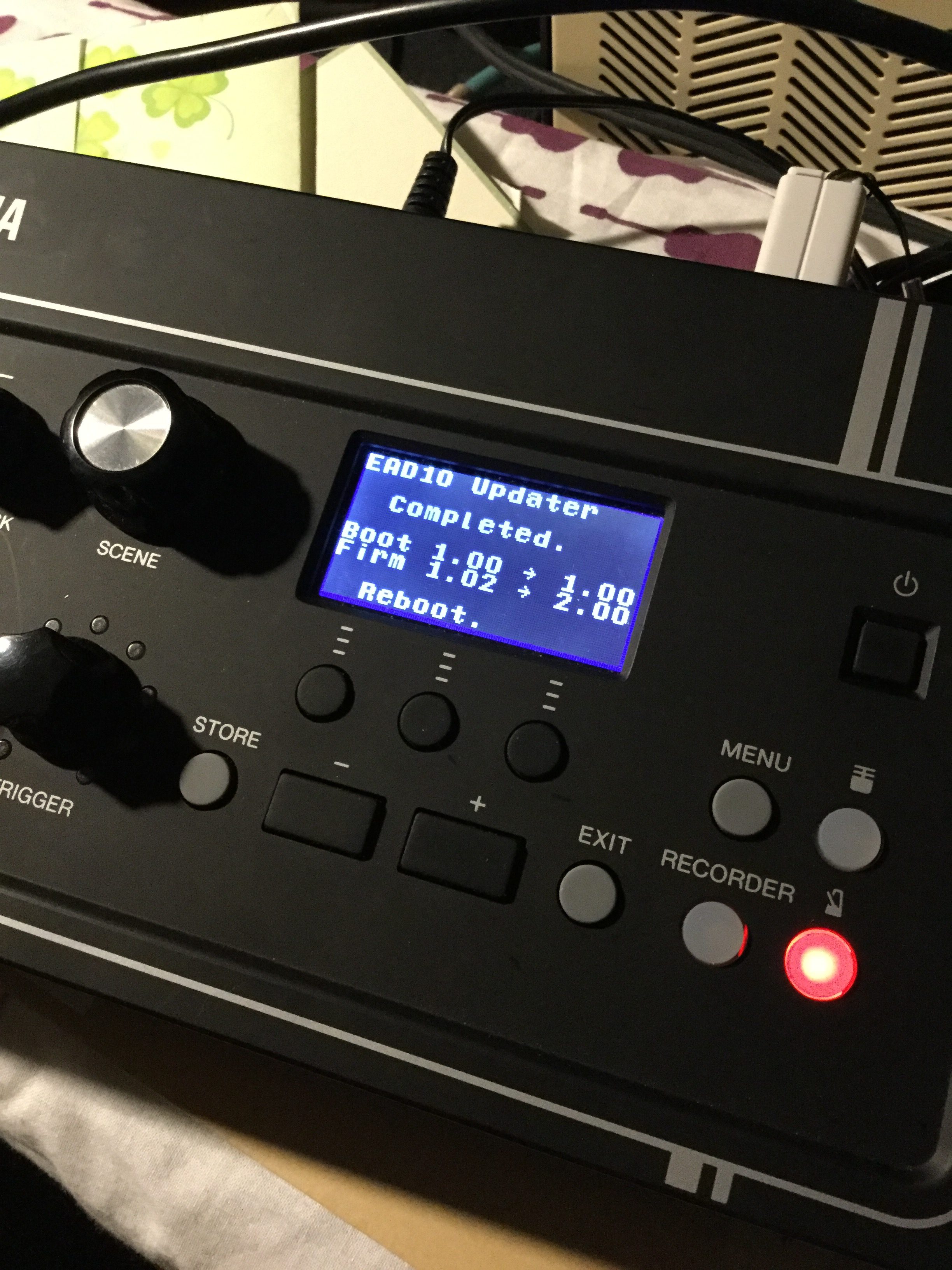
    EAD10のアップデートが来ました。

    アップデートの内容は、、

    V1.02 → V2.00

    USBフラッシュメモリー使用時の1回の録音時間が最大90分に延長されました。
    トークバック機能が追加されました。
    パッドファンクションによるトークバック機能のオンオフが追加されました。
    ノイズゲートの調整機能が追加されました。
    クリックアウトルーティング機能が追加されました。
    その他、軽微な問題が修正されました。

    V1.00 or V1.01 → V1.02

    クリックのテンポの精度が向上しました。
    その他、軽微な問題が修正されました。

    だそうです。

    それから、、

    トークバック機能がついたらしい。。

    The EAD10 features a talkback function. A player’s voice can be captured by the microphone sensor of the unit sensor by operating the buttons on the main unit, or by using the pedal.

    This function can be used in various circumstances, including video creation and web lessons.

    EAD10は、トークバック機能を備えています。 本体のボタンを操作するか、ペダルを使用することで、ユニットセンサーのマイクセンサーでプレイヤーの声をキャプチャできます。

    この機能は、ビデオの作成やWebレッスンなど、さまざまな状況で使用できます。

    トークバック機能、色々役立つかも知れません。

    アップデートの仕方

    1,こちらのページでアップデータをダウンロード。

    2,フラッシュメモリにダウンロードしたファイルをコピーする。

    3,電源を入れる前にフラッシュメモリもUSBに刺してからRECORDERボタンを押しながらPOWERボタン。

    4,メトロノームのボタンを押すとファームウェアのアップデートが始まる。

    5,無事に終るとこの画面になる。

    6,電源を切る

    以上

    明日早速検証してみたいと思います。(出来るといいな、、)

    しかしながら、、

    パソコンがないとアップデート出来ないじゃん!!
    持ってない人もいるだろ?(少数派かも知れないけど)

  • 今日はいろいろとありましたが、、

    本当に焦った事もあったのですが、終ってみれば良かったかなって言う感じ。
    物事は少しずつ前進しているしOKですね。

    さて、今日はレッスンの後ちょっと部屋をお借りしてHip Gigを持ち込んでEAD10で録音。
    でも別件で時間を取ってしまってあまり良いテイクは残せなかった。

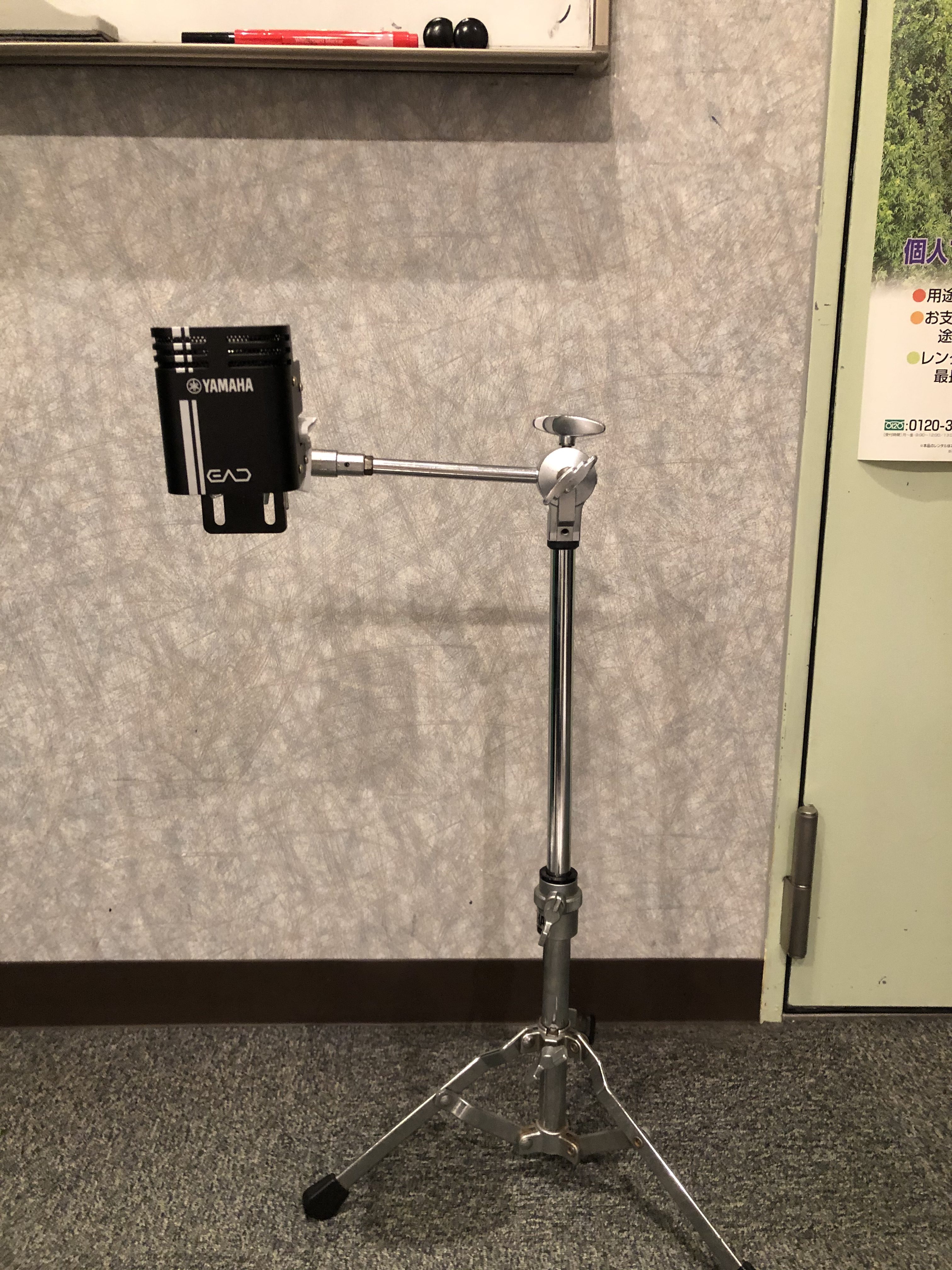
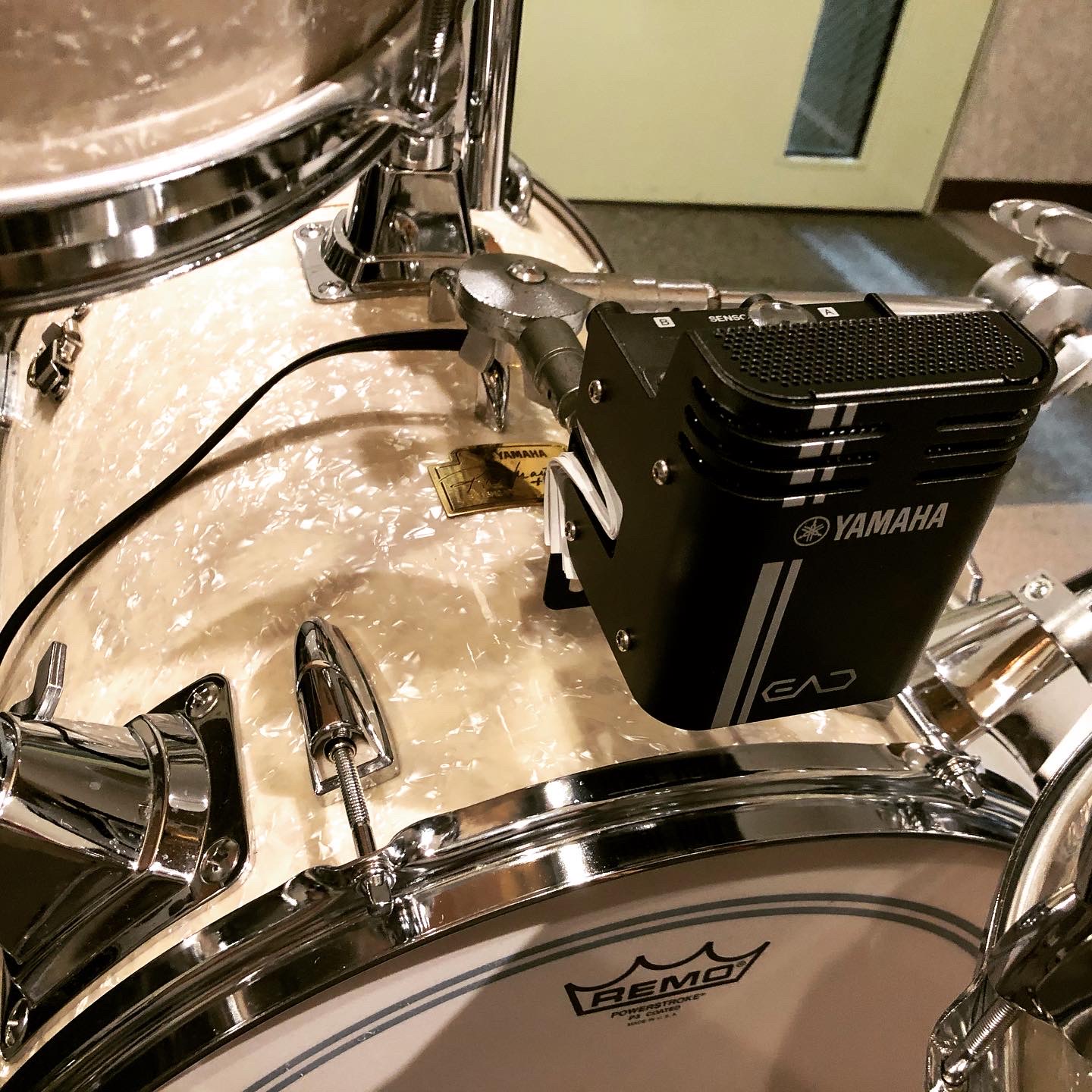
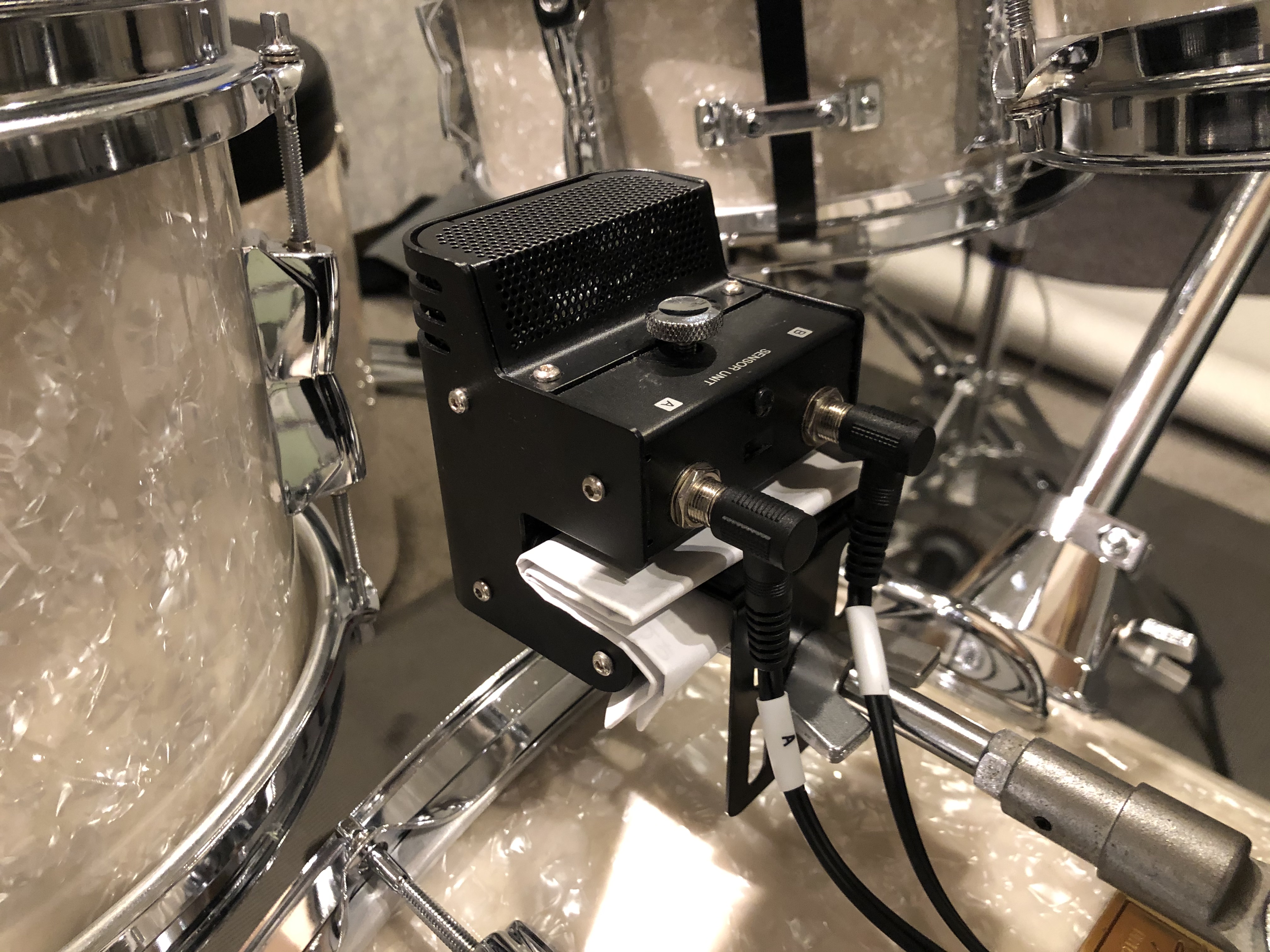
    早速昨日試したEAD10のセンサーユニットをマウントする次作のアダプターでセッティング。

    Hip Gigの良い位置にセッティング出来ました。


    なかなかHip Gigも良い音で録ることが出来ましたが、結果的にスタジオでチェックしたら小口径よりも普通のセットでと言うことになりました。
    色々と試す機会があるのはなかなか良いことですね。
    そして夜はベースを差し替えでヨッシーに来てもらってレコーディングです。

    流石ヨッシー、仕事早し!
    3テイクで完了!!
    と言う事で、明日は再びドラムトラックを録り直してみたいと思います。

    明日は3日のための練習が主なんだけれども、、録音する時間と、、先ほどTHE SOUL 49ERSのコンマスから連絡来てあの曲をやるからと、、それね、、練習しなきゃ叩けないでしょ?って言うヤツ!!木曜日のリハまでにそれもちょっと触っておかなきゃならなくなって、、そんでもって、、4日のリハの事もやっておかなきゃって言う状況になってしまったし、、ハッキリ言って非常事態と言える今日この頃になってしまいました。
    取りあえず、頑張るぜ!!(もちろん、空元気!!)

  • YAMAHA EAD10、山本雄一氏がわっかりやす〜く解説!! EAD10に興味のある方必見!!

    YAMAHA EAD10の”トリセツ”【デジマート・マガジン特集】

    YAMAHAが世に送りだしたドラマーのための素敵なガジェットEAD10
    このEAD10についてRCC drum schoolの講師仲間でもある山本雄一氏が解説してます。(昨夜たまたま発見してしまった)
    最近僕が良くここで名前を出す事が多いYAMAHA EAD10について友人のミュージシャン達に説明する機会が多いんだけれど色々と出来る装置だけに説明するのも何から話して良いのか迷う事も多いです。
    EAD10に興味ある方はぜひこの動画を見てチェックしてください。

WordPress.com で次のようなサイトをデザイン
始めてみよう