カテゴリー: Apprications

  • GarageBand :他のユーザと共同作業する

    ほかのユーザと共同作業する
    ほかのユーザに参加を依頼して、iCloud Drive に保存されている曲で共同作業できます。自分またはほかのいずれかのユーザが共同作業中の曲を閉じるか、「GarageBand」を閉じると、iCloud 上の曲に最新の変更内容が適用されます。複数のデバイスで行った変更が同期していない場合は、新しい変更を含むその曲のコピーが iCloud Drive 上のオリジナルと同じ場所に保存されます。iCloud について詳しくは、GarageBand で iCloud を使用するを参照してください。

    「My Songs」ブラウザで、サイドバーの「iCloud Drive」をタップして、共有したい曲を探します。

    「選択」ボタンをタップし、共有したい曲をタップしてから、 「送信」をタップし、「プロジェクト」>「人を追加」とタップします。

    アクセスおよび許可の設定を変更するには、「共有オプション」をタップします。

    以下のいずれかの操作を行います:

    「メッセージ」をタップして、「メッセージ」を使って曲へのリンクを送信します。

    「メール」をタップして、曲へのリンクをメールで送信します。

    「リンクをコピー」をタップして、曲へのリンクをクリップボードにコピーします。

    「共有オプション」で「参加依頼した人のみ」を選択すると、曲にアクセスできるユーザを追加できるウインドウが表示されます。完了したら、「リンクをコピー」をタップします。

    [Apple Supportページより]
    GarageBandのファイル共有 – drum maniac

    GarageBandファイル共有.png
    iOS版のGarageBand で他のユーザと共同作業ってまだ簡単に出来ないの?って思って調べてみたらApple Support にあった。
    なんと出来るようになってるではないですか。

    早速友達に頼んでテストしてみたんだけれど、、
    先方で開けないとか、、
    ちょっとあれこれ探ってみたいと思います。
    使えるようになると良いんだけれど、、


    それにしてもMac版もiOS版もアップデート毎にあれこれと機能追加されてて凄くないですか?

    ビートシーケンサー.png

    iOS版ではドラムパート作りやすいようにドラムマシーンライクなビートシーケンサーと言うのも追加されてて、これが嬉しかったり。ちょっとガイドのパターン作ったりクリックパート作ったりするのもイージーで宜しいです。 嬉しいことにいろいろなライブラリも無料でダウンロードも出来てしまうんですね、、いやいや、、ちょっとびっくり。

  • TEMPO

    お気に入りのメトロノームのアプリをご紹介します。

    日頃の練習、リハーサルで大活躍なのがこのTEMPOです。
    これ、以前にもご紹介してました。
    ちょっと良さげなメトロノームアプリ – drum maniac

    毎日活躍のメトロノームのアプリ、その名もTEMPO #apple #ios #iphone #ipad #favorite

    Koichiro Kuboさん(@borcaro)がシェアした投稿 –

    //platform.instagram.com/en_US/embeds.js

    気に入ってる点
    インターフェースの使いやすさ、見やすさ、それと音がお気に入りです。
    無料版もあるのでまずはそちらを使ってみて、気に入ったらフルバージョンに移行すると良いと思います。
    ちなみにAPPLE WATCHにも対応しているのでAPPLE WATCHユーザーの人は時として便利に使えます。
    iPhoneでもiPadでもボタンが押しやすいのが良いです。
    僕好みのグラフィックだし、スキームもどれも良い感じ。

    セットリスト機能
    セットリストがいくつも作れる
    練習用のセットリストを作ればいつもエクササイズ毎のテンポを記憶させておいてワンタッチでテンポを呼び出せる。
    練習によってはアクセントを入れておいたり任意の拍だけ消音しておいたりも。
    僕は全ての機能を使いきってる訳じゃないけれど、、
    その辺はまた何かあったら追記するかも。

    APPLE WATCHと使う
    たとえば、、スタジオでクリックを鳴らして練習する時iPhone(またはiPad)をP.Aに繋いで使う時にケーブルが短い場合、スタート・ストップまたはテンポの設定がミキサーまで行かなくてもドラムに座ったままAPPLE WATCHからスタート・ストップ、テンポの変更を行う事が出来ちゃいます。

  • otsu-curry

    疲れてる
    今朝も良い天気になりました。
    しかし、ここんところどーも疲れがとれませぬ。
    昨日なんて午後からお腹痛くなったりと、、
    こんな天気だからかなぁ、、
    それとも歳だからかぁ、、涙

    友達から誘って頂いたお仕事のおかげで懐かしい友達に連絡とったり一緒にプレイする事になったりとプチ嬉しい事もいくつかあるし、、疲れたなんて言ってないで頑張ろうと思う。

    スー
    今日のスタジオ – Suu’s web
    鈴木君のブログから、、、
    モノクロの写真ってなんかいいよな、、

    ちょいとお知らせ
    ちょっと以前からやってみようと思っていた事をここdrum maniacでやります。
    僕が使ってるアプリやその使い方を紹介していきます。
    まー、自分のメモとしてもあるんだけれど、、音楽ソフトとかちょっと使わないとせっかく覚えたやり方忘れちゃう事もあるし。
    やり方わからず数日悩んで、友達に教えてもらったり、格闘した後自分で見つけられたりとか結構あるんです。それを共有出来たらとも思うので。
    アクセス解析みるとGarageBandの事とか結構検索されて訪問されてるんですよね、、何か役に立てる事とか書けると良いかな。

    ま、ボチボチな感じですがやってみます。

  • Apple、iOS版「iWork」「iLife」を完全無償化

    良し知らせですな。
    完全無償化ですか〜。
    GarageBand皆で使おうよ〜。
    願わくば、、GarageBandで共同作業、もっとイージーに出来たらいいのにと思うけど、、。
    バンドのメンバーとデータ受け渡ししながら仕上げて行きたいのに一旦iTunes経由でメール添付でなんて流れはめんどいじゃないですか。
    一緒にいればAirDropでさくっと受け渡しOKなんだけどね。
    iOSのGarageBandだけで作るって言うのもなかなか面白いと思うから、そこんところ宜しくお願いします、Apple様

    Appleが、iOS向けの「iWork」「iLife」を完全に無償化しました。 「iWork (Numbers・Pages・Keynote)」および「iLife (iMove・GarageBand)」は、2013年10月(GarageBandは2014年9月)より新しいデバイスを購入したユーザーに対し、無償で提供されてきました。 今回Appleは、この「新しいデバイスを購入した…」という条件を外し、それ以前の古いデバイスのユーザーへも、iWorkとiLifeを無償で提供を開始しました。 多くのユーザーは既に2013年〜2014年の無償化の恩恵を受けていると思われますが、有償で買い揃えるとそれなりの価格になるため、対象外だった方には朗報となりそうです。 無償化はMac OS版も対象。GrageBandの追加コンテンツについては引き続き有料で提供されます。 Numbers 仕事効率化:343.8 MB ¥1,200 → 無料   Pages 仕事効率化:459.1 MB ¥1,200 → 無料   Keynote 仕事効率化:662.8 MB ¥1,200 → 無料   iMovie 写真/ビデオ:664.5 MB ¥600 → 無料   GarageBand ミュージック:1619.0 MB ¥600 → 無料  

    情報源: Apple、iOS版「iWork」「iLife」を完全無償化

  • Symphony Proの不具合で浮気


    楽譜作るのに重宝しているSymphony Proと言うiOS向けの譜面作成ソフトですが、ちょっと前からどうもバグと言うか上手くいかない事が続いて参ってる。
    せっかくレイアウトも整えてさて出力と言う段階でレイアウトが意図しないものに変わってしまったり、、
    昨日はタイの記号が繋いでいた音符じゃない別の音符からに変わってしまって、それが修正出来なかったり、、。揚げ句の果てに2ページでレイアウトした譜面がプリント時に1枚の譜面に勝手にまとめられてしまったり、、。
    出力がまともに出来ないんじゃ使い物にならないし、いずれはアップデートで修正されるにしても対応遅過ぎるんじゃない?って。
    確かにiOSが先日大幅にアップデートされた後の話ではあるけれど、プリントアウト問題は去年から別な部分で悩まされてるし、、
    と言う事でNotionと言うアプリに浮気する事にしました。
    R・C・Cの横川氏からの強いお勧めもあったのでとりあえずiOS版をダウンロードしてみました。
    横川氏がデモってくれた時はさくさく簡単そうで使いやすそうに見えたのですが、Symphony Proで覚えた操作とは全く違う操作なので思いっきり戸惑ってます。
    しばし慣れるまで時間がかかりそう。とにかく使わないと覚えられない。救いはSymphony Proと違って日本語のヘルプもある事か、、。
    Mac、PC版もあってiOSで作ったデータをやり取り出来るのは便利そうだな。
    ただMac、PC版はちょっとお高い。とは言っても以前からあるFinaleみたいな値段じゃないので購入しやすいけど。
    ちょっと近々譜面を沢山作らなきゃいけないのでその時に戸惑って時間かかってしまわないように使い方習得しなきゃ。


    追記
    今Symphony Proのサイトみたら新しいSymphony Pro ver.5が近々出るみたい、、開発はそちらに向けて力が入っててver.4は置き去りにされてるって言う訳か? その間まともに使えないなんてあんまりだぜ!!!!!

  • Apple MusicとiTunes Matchが4倍増しに。iCloudへのアップロード上限を10万曲に増量 – Engadget Japanese

     アップルが、iCloud Music Library の保存曲数上限を現在の2万5000曲から10万曲へと増やしはじめました。iCloud Music Library は iTunes Match および Apple Music ユーザーが利用できるサービスで、自前の楽曲をアップロードすれば同一の Appl

    情報源: Apple MusicとiTunes Matchが4倍増しに。iCloudへのアップロード上限を10万曲に増量 – Engadget Japanese

    やっときたか!!
    でもどうするかな、、MUSIC、、。

    Ringo_getback
    The BeatlesのGet Backと言えばThe Beatlesを聴き始めた頃割と最初に好きになった曲だし、機会があれば演奏もした事があったんだけれど、、
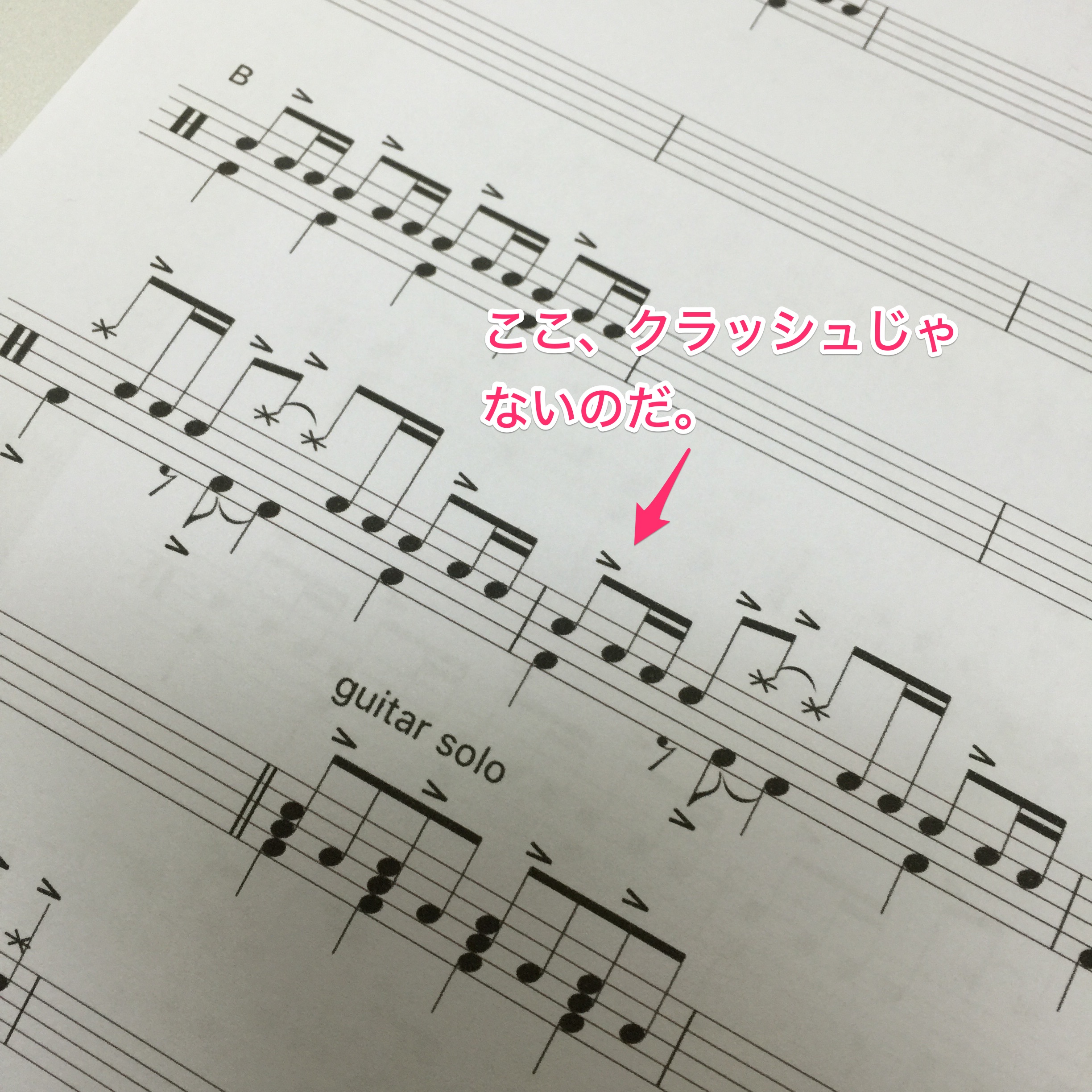
    コーラス部分(所謂サビ)の2小節目の1拍目ってRingoさんクラッシュしてなかったのね。
    Ringo StarrのセンスなのかThe Beatlesのセンスなのかっ!! 何でもない事かも知れないけれどクボ的にはちょっとやられた、、です。

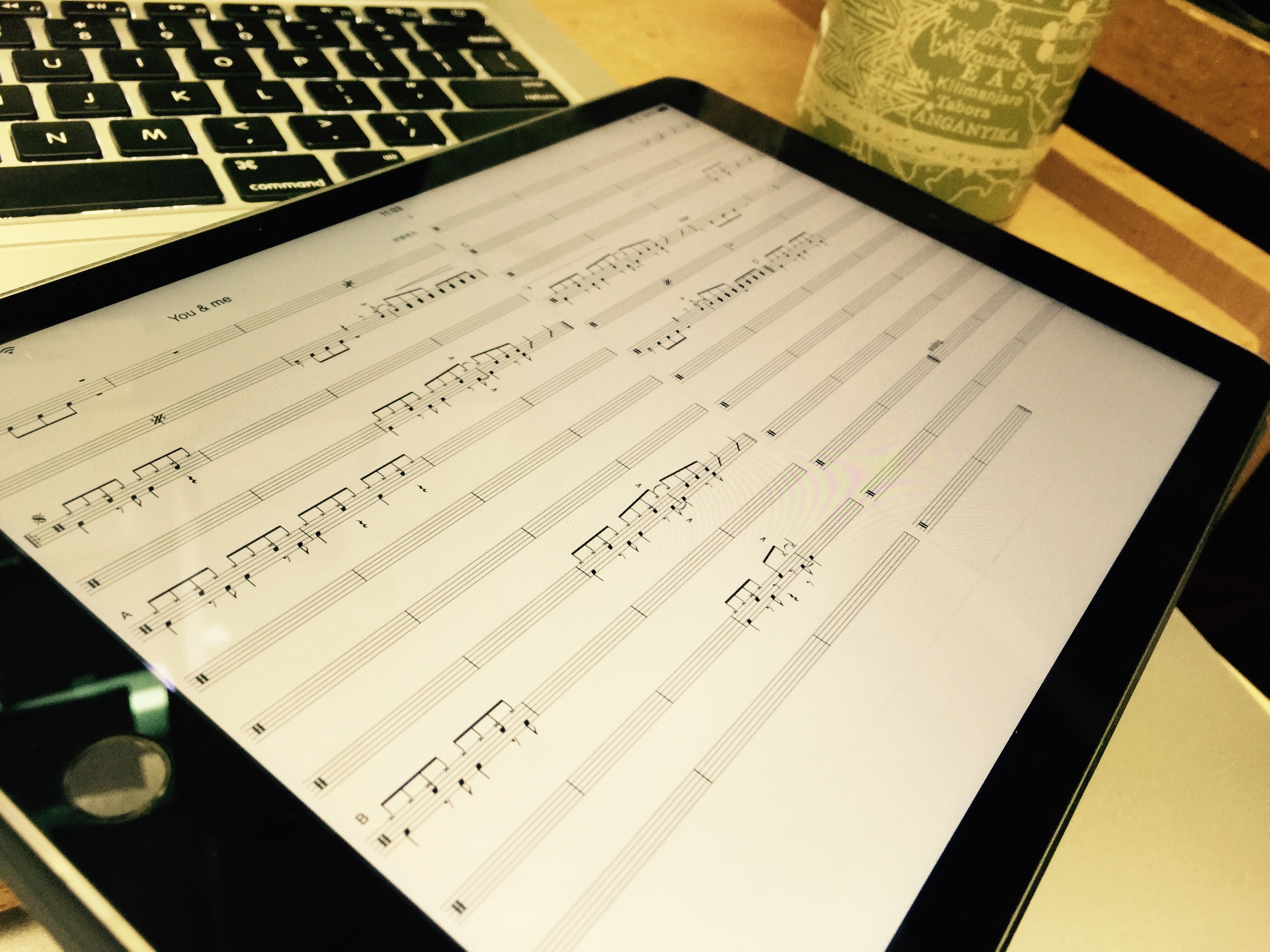
    譜面を書くのに使ってるiPadの譜面作成アプリSymphonyProがリニューアルされて高機能になりましたね。今まで出来なかった事があれこれイージーに出来るようになってるといいなぁ。今まで使ってみたノーテーションアプリの中ではダントツでフレンドリーで使いやすいし、結構作業が楽しいです。

    Symphony Pro 4

  • 楽器練習に便利なアプリ、Kittar(キッター)をヤマハが無料で配布だ! : 藤本健の“DTMステーション”

    ギターやベースにキーボード、ドラム……、みなさんは楽器の練習ってどのようにしてますか? 譜面を見ながら弾いたり、人に教えてもらったり、ネットを見ながらだったり、いろいろだと思いますが、やっぱり好きな曲に合わせて、それが弾けるように練習することって多いです

    情報源: 楽器練習に便利なアプリ、Kittar(キッター)をヤマハが無料で配布だ! : 藤本健の“DTMステーション”

    ヤマハが無料で配布してるKitterと言うアプリが非常に良く出来てる。
    何がすごいってスピード落としても音質も良い感じだし、音が変によれたりしないのが良い。
    今まで使っていたのはスピード落とすとぐにゃぐにゃして酷かったもん。
    流石はヤマハと言うべきか!!

    曲のコピーする時や、練習する時のお供に超・お勧め!!!

    話は変わるが、、
    やっぱりRingo Starrって流石だわ♡

  • 頭悪過ぎる自分 ( ┰_┰)

    iPad_forScore
    本当に出たんだね。iPad Pro。
    そしてiOSもどんどん進化していく印象。
    いずれMacも必要じゃなくなってくるんじゃ?
    それにしてもiPad Proだったら楽譜が尚良い感じで見れるようになるね。
    今のiPad Airで横にして2ページ分を表示させると結構小さくなってしまうんだよね。まぁ、見えないレベルではないし慣れてるので良いんだけれど万が一、一度iPad Pro使っちゃったら戻れなくなりそうだ。
    iPhone6 Plusからその他のサイズのiPhoneに戻れないように。
    ま、iPadは今年買い替えたばかりだし(そうは言っても既に半年使ってる)買い替えはしない。今のを使い倒すのです。

    先日充電しなくなってしまった古い世代のiPad。
    なんとケーブルがダメだったみたい。
    他のケーブルに変えてみたらちゃんと充電してくれた。
    もうちょっと自宅で活躍していただこう。

    Blue_Snowball
    それでだ。
    自分の覚えの悪さ、頭の悪さに本当にがっくり、、
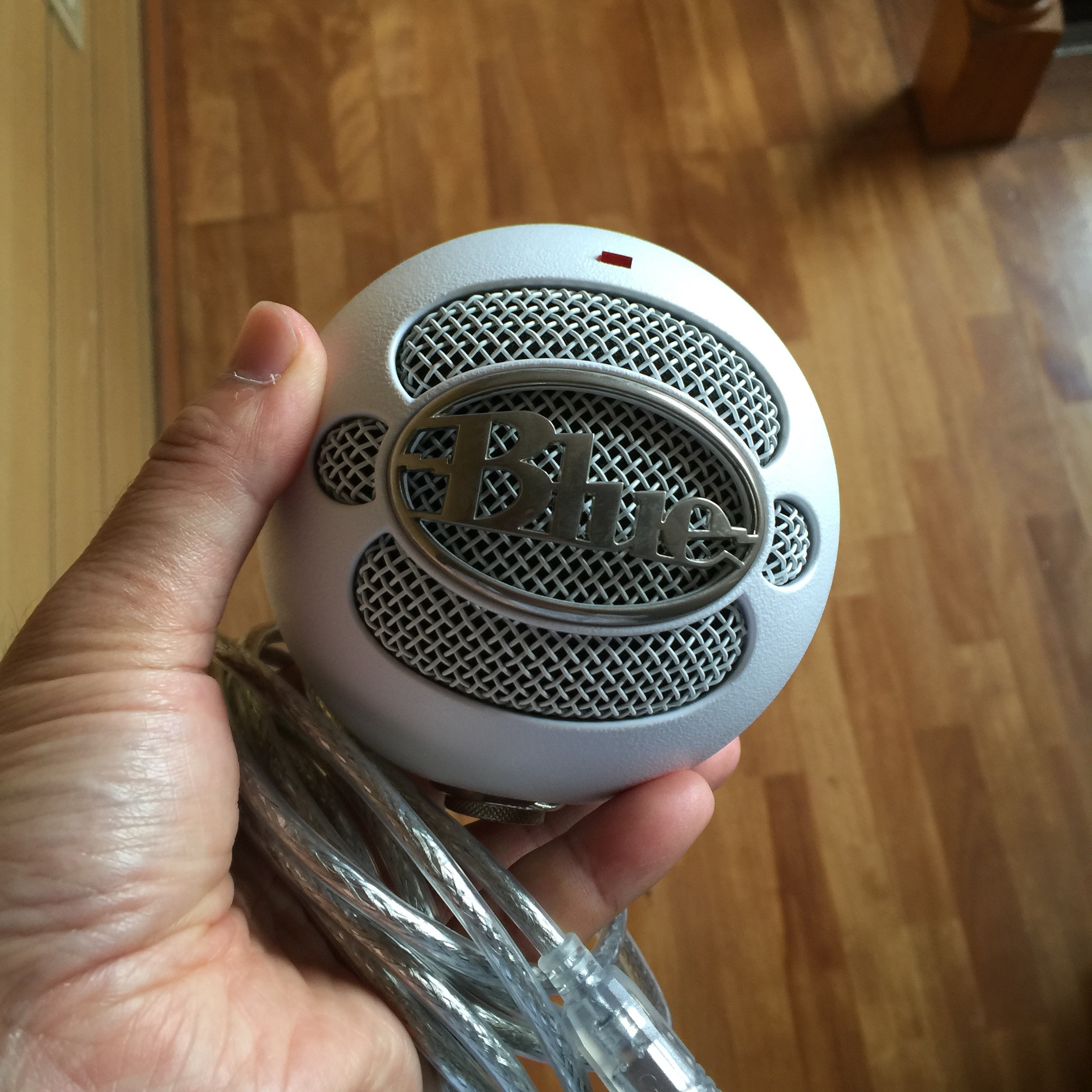
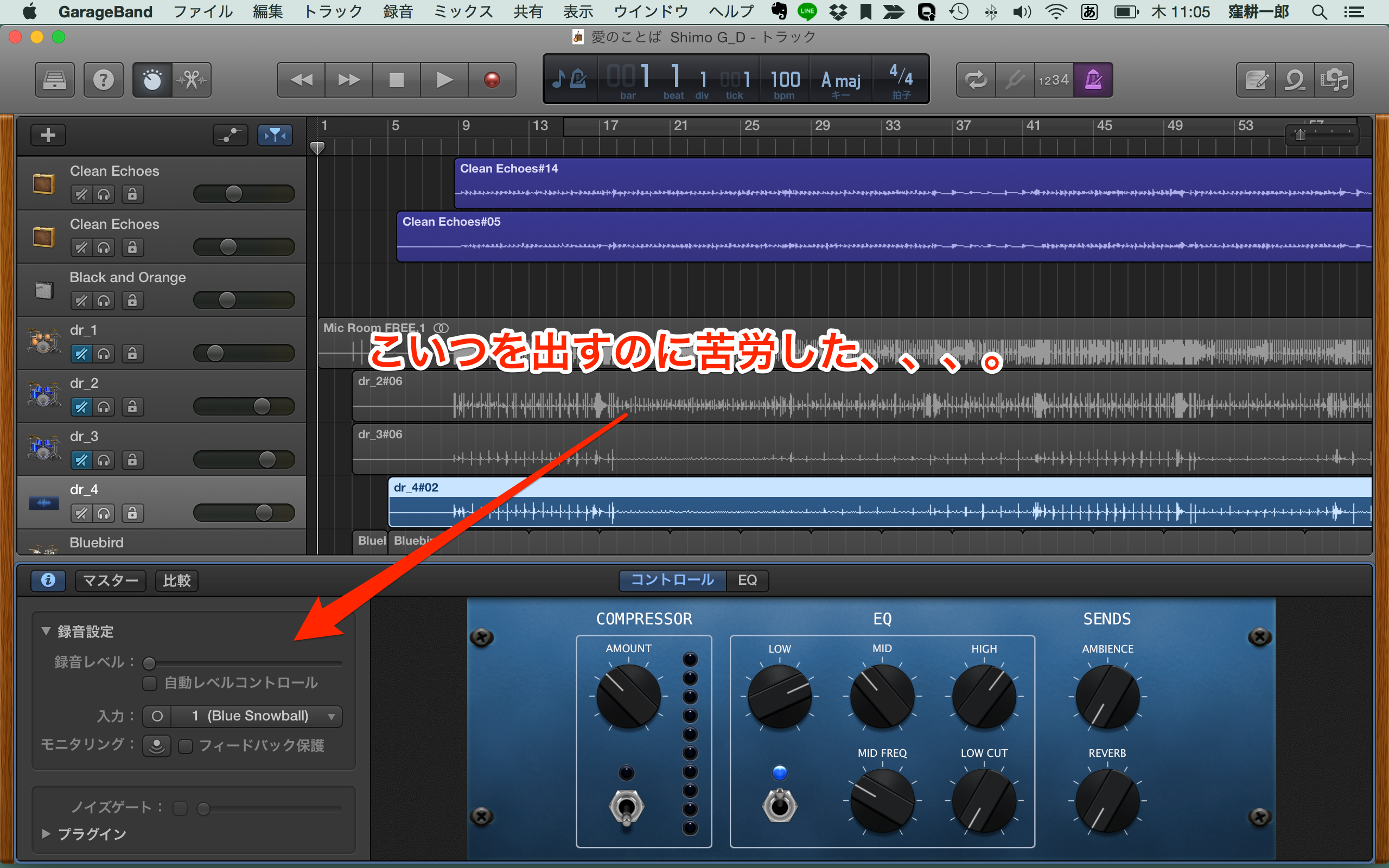
    昨日はMacBook ProとBlueのマイクロフォンをもってスタジオ行ってレコーディングと思っていたのだけれど十分に納得いくくらいテイクを録れるはずだったんだけれどトラックの入力レベルの調整するウインドをどうやって出すのか分からなくなりダイブ時間をロスしてしまった。
    GarageBand入力レベル
    この間も同じ事で悩んで見つけ出したのに、またすっかり忘れてしまって。
    ネットで検索したら出てくるんだけど古いバージョンでの解説で役に立たず本当に困った。
    結局、時間もなくなってしまい3テイク録るのがやっと。
    本当はマイクの位置も変えてトライしたりしたかったのに、、、。

    夜は#501のリハ。
    こっちもコーラスが上手く出来なくてメンバーに迷惑かけてる。
    歌うって本当に難しい。
    ハーモニーカッコよく決めたものだけど。
    そうは言ってもだ、、だんだんコツが分かってきたんだけどね。
    録音したの聴くとまだまだだなぁ。

  • GarageBand、MicRoomのアプリの切り替え

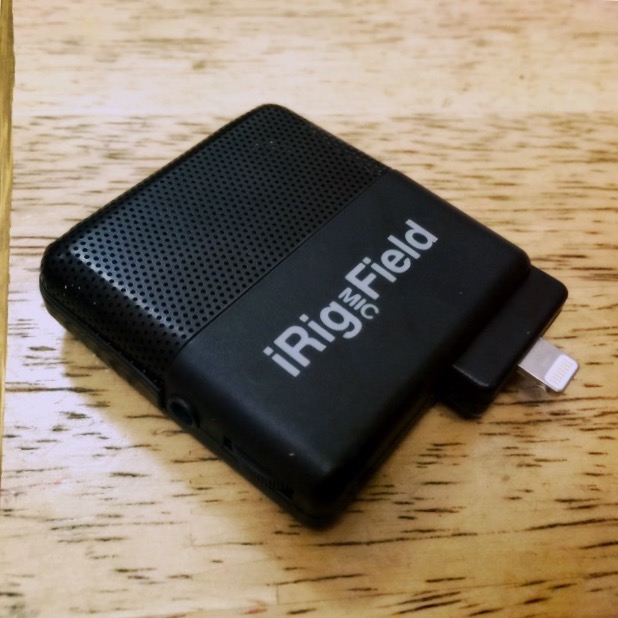
    iRig Mic Field

    GarageBandネタは続きます、、

    GarageBandとMicRoom間はアイコンのタップで行ったり来たり出来るですね。#Apple #GarageBand #MicRoom #IKMultimedia #DTM #recording from Koichiro Kubo on Vimeo.

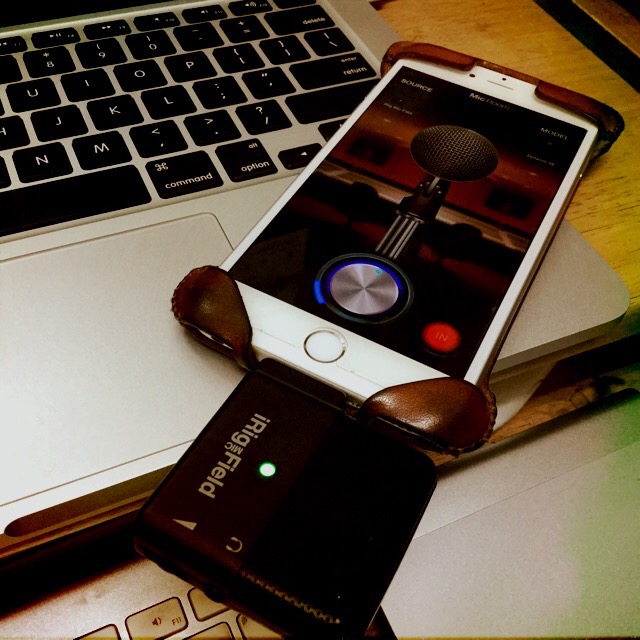
    GarageBandへiPhone、iPadでレコーディングする際はIK Multimedia社のiRigMic Fieldを使っているのですがレコーディング時はMicRoomで行います。
    GarageBandの画面からMicRoomの画面にその都度切り替えるのに今まではホームボタンをダブルタップしたりiPadだ3本指でスワイプしたり切り替えていたんですが、、なんの事はない!!Sourceのアイコンをタップすればアプリを切り替えてくれます。
    レコーディングする時は何回も行ったり来りするので特にiPhoneで録音している時には面倒くさいって思っていたんですが、この方法のお陰でストレス・フリーでアプリ切り替えが出来ます。

  • GarageBandのファイル共有にAirDrop使えるのね。

    どういう事?
    先日、MUSICで音楽聴こうとしたらメンバーシップの登録しろと出た。
    無料のトライアル期間まだ終了してないはずだと思っていたのだけれど、もう終わっちゃったのなら仕方ないなと。
    MUSIC、便利だし良いんだけれど、どうしようかな?と思ってて放置していたら今日はまた普通に使えるようになってる。
    どうもMUSIC登場以降いろいろありすぎる。
    iTunesでのプレイリストがMUSIC以降に編集したリストがiPhoneに同期してもらえないのが困った物で、いろいろと対処方法がネットで紹介されててある程度試したけれど自分の環境ではうまくいかなくて投げ出してしまってる。
    なので必要な音源はDropboxにいれて使ってるけれど、それも読み込みに待たされる事もあるし、、
    まー、そのうち何とかしてくれるのかな?Appleさん。

    話は変わってGarageBandの話。
    下須万里子ちゃんにiOSでのファイルのやり取りでうまくいかず困ったなと思っていたところ、もしやAirDropならうまく渡せたり出来るんじゃなかろうか?などと思いついてしまったので早速昨日スタジオでAirDropで送ってみたらバッチリ!! うーん、そうなのか、、AirDropならOKだったのか
    しかし、いつも必要な時に会ってAirDrop出来る訳じゃないので困った物だけれど。

    IMG_0916
    iPhoneやiPadでiRig Mic Fieldを使ってるのですがここにきてMic Roomなんて言う素敵なマイクロフォンのモデリングアプリをリリースしてくれたので早速GarageBandへ録音する際に試してます。
    アイディアスケッチ、仮のドラムトラック録音でiPhoneで録音してみてますが、いくつか使えるマイクのうちのSHURE 58で録音したもが今のところ1番しっくりしてる。
    マイクの位置(iPhoneの位置だけど)は適当だけれどまぁまぁ、それなりに録音出来るのがありがたい。
    iRig Mic Fieldにも入力の調整あるし、Mic Roomでも入力の調整が出来るのでセッティングを試行錯誤中。
    Mic Roomの入力レベルのインジケーターがレッドに振り切れちゃってても意外と大丈夫っぽい。
    低めに設定するとGarageBandでみると結構小さめだし、、
    録音に関してはずぶの素人なので試行錯誤は続きます。

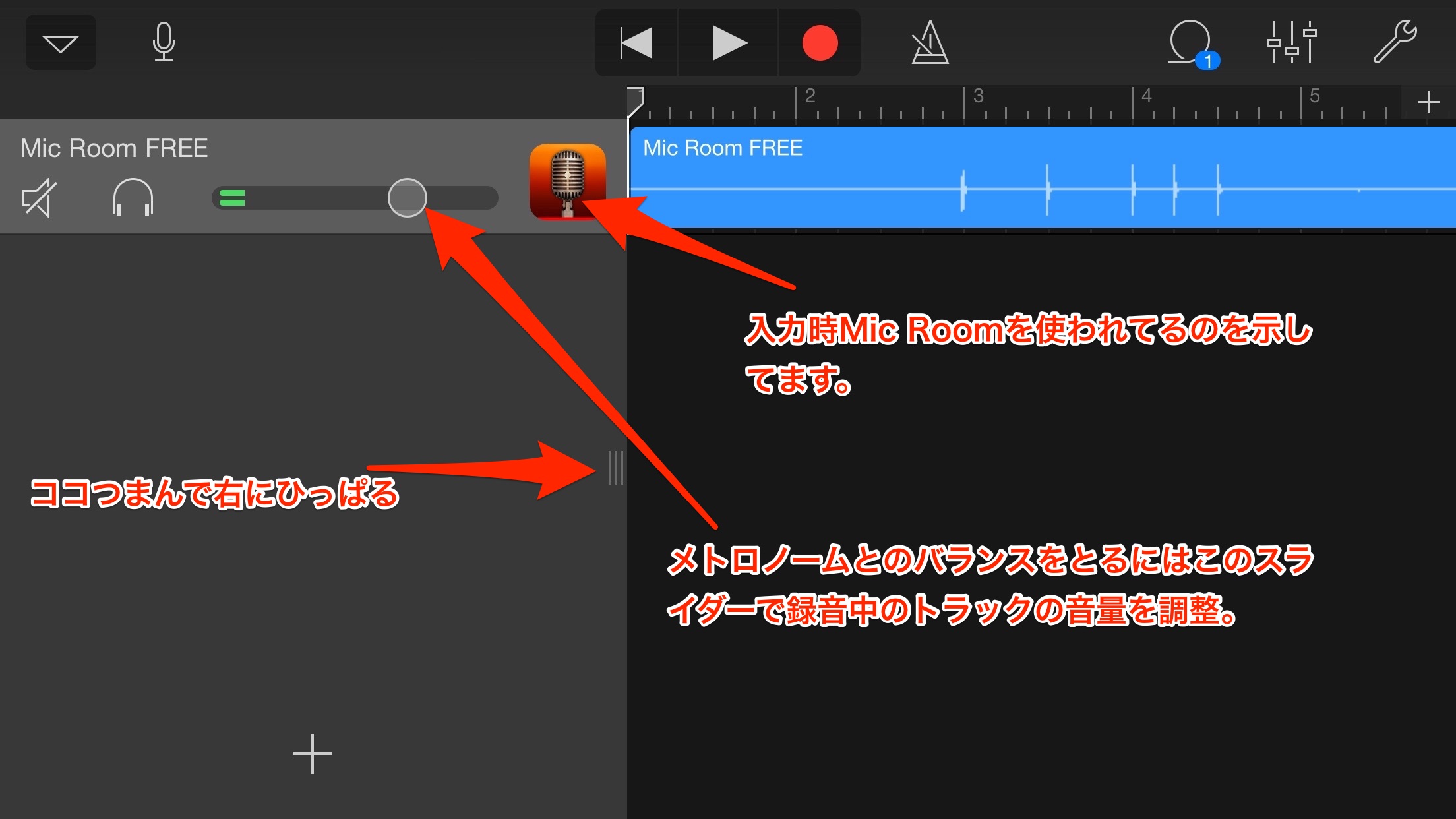
    garageband_nyuryoku_monitorlevel
    クリックはGarageBandのメトロノームだけでクリックとラックを新たに作ってみたいな事はしてないのですが、皆さんはどうなんでしょうか?
    クリックと自分の演奏とのバランスが悪くどうにかならないものかなどと思っていたらやっぱりちゃんと調整出来るし。
    iPhoneのこんな小さなウィンドの中でもあれこれちゃんと出来ちゃう事にちょっと感激です。

    レコーディング時、現時点での注意事項をまとめておこう。(自分用メモ)

    ■スタジオの換気扇、エアコンは止めておく。

    ■照明は出きれば蛍光灯はなしで。

    ■TEMPOとキーは決めておく。

    ■全く最初のトラックの録音となる時は最初に録音セクションの小節は必ず「自動」にしておく。

    いまのところそんな感じ。
    GarageBand奮闘記はこれからも続くかと思います(爆)

WordPress.com で次のようなサイトをデザイン
始めてみよう