
昨日の話だけど、愛用しているメトロノームのアプリ“TEMPO”のアップデートがあった。何よりもあっと!思ったのはアイコンが変わった事か、、個人的には以前のアイコンが好きだったな。
今回加わった新しい機能としてはアクセントが2種類使い分けられるようになった。これはちょっと嬉しいかも。
シンプルだけど安定したアプリだし、プレイリストも便利だし使いかっての良いアプリでレッスンでもリハーサルでも大活躍です。
昨日の話だけど、愛用しているメトロノームのアプリ“TEMPO”のアップデートがあった。何よりもあっと!思ったのはアイコンが変わった事か、、個人的には以前のアイコンが好きだったな。
今回加わった新しい機能としてはアクセントが2種類使い分けられるようになった。これはちょっと嬉しいかも。
シンプルだけど安定したアプリだし、プレイリストも便利だし使いかっての良いアプリでレッスンでもリハーサルでも大活躍です。
iPhone、iPadでのカレンダーアプリはずっとStacal, Staccal2を使って来てて特に困ってはいないし、便利に使っているんだけれど久しぶりに現在は他にはどんなカレンダーアプリがあるの? なんて思ってAppStoreを見てみたらいくつかひかれたアプリがありました。
ひとつはMOLESKINEの提供しているMoleskine Studio提供のTimepageデザイン、インターフェイスが良いなと思って使ってみようかと思ったらサブスクで、月、または年間で支払わなきゃいけないので興味はあるけれど一旦はインストールしたけれど削除しちゃいました。

もうひとつすごく魅せられちゃった感じのアプリがVintage Calendar。こう言った見せ方はちょっといい。見た目は渋いんだけれど、他のカレンダーアプリにはない表示方法で使いやすいかどうか解んないけれど使ってみたい!って強く思ってしまった。
と言う事で早速インストールしてセットアップ。


Staccal見た目も見やすいし、気に入っていたのがテンプレート機能でレッスンの予定とかバンドごとのリハーサルとか決まっているものを次々書き入れるのがラクチン。
ただ以前のバージョンの時にはあったiPadヴァージョンが2になってからなくなってしまった。もちろんiPhoneのバージョンがそのままiPadで動くんだけれどランドスケープモードもないし、、特に不便ではないんだけどね。
Staccalは良いカレンダーアプリだしこれからも使うかも知れないのでキープしておく。
さてVintage Calendarは使いだすとわくわくしちゃう。予定ごとに色付けたりスタンプ貼ったり。デフォルトはモノクロの渋い表示だけれど好みのカラーのセットにも変更する事が出来る。
もちろん、カレンダーはAppleのカレンダーで設定しているいくつものカレンダーも表示出来るし、GoogleカレンダーもOK。
プロ版にアップグレードは800円ちょっとだったかな?サブスクではなくて一回支払えば良いタイプ。購入すると無料版にあった制約がとれてフルバージョンで使えるようになる。TO DO機能もそれでカレンダーアプリの中でTO DO使えるのはStaccalでもあったけれどこっちの方が好きかな。iPadではランドスケープモードで右側に月表示が出るし良い感じだよ。お盆休み中だからあまり予定書き込みが少ないんだけれど意味もなく「練習」「買い物」やちょっとしたお出掛けの予定なんか書き込んだりして(笑) ちょっと楽しい感じのカレンダーアプリです。
MacOSの最近のアップデートでiCloudドライブにおいてあるファイルを共有する事が出来ると聞いていたので今日試そうと思ったらとっさにやり方が分らず使えなかった。
しかし調べてみたらここにちゃんと分かりやすく出ていました。
iCloudファイル共有を使ってほかのiCloudユーザとフォルダや書類を共有する – Apple サポート
Finder で「iCloud Drive」を選択し、フォルダまたは書類を選択して、「共有」ボタン をクリックしてから、「人を追加」を選択します。

ファイルをControlキーを押したままクリックして、ショートカットメニューの「共有」を選択してから、「人を追加」を選択と言うやり方も使えます。
今日はGarageBandで作っているファイルを共有しようと思ったのですが、iOSのGarageBandなら既に共有するのはアプリの中から出来るのですが、まだMacOSのGarageBandではアプリ内からの共有が現時点では出来ないみたいです。きっと直ぐ近いうちに対応するんじゃないかと思います。
しかし初めて使う時はとっさに使い方が分らず焦りますね。
ひとつ利口になりました(笑)
これで次回はもう大丈夫だ。
EAD10、レコーディング時にクリックも一緒に録音出来ないものかと調べたら、、先日のファームウェアのアップデートで機能が追加されて出来るようになってました。
あーとーでご紹介致しまする。
ここを読むと
があって
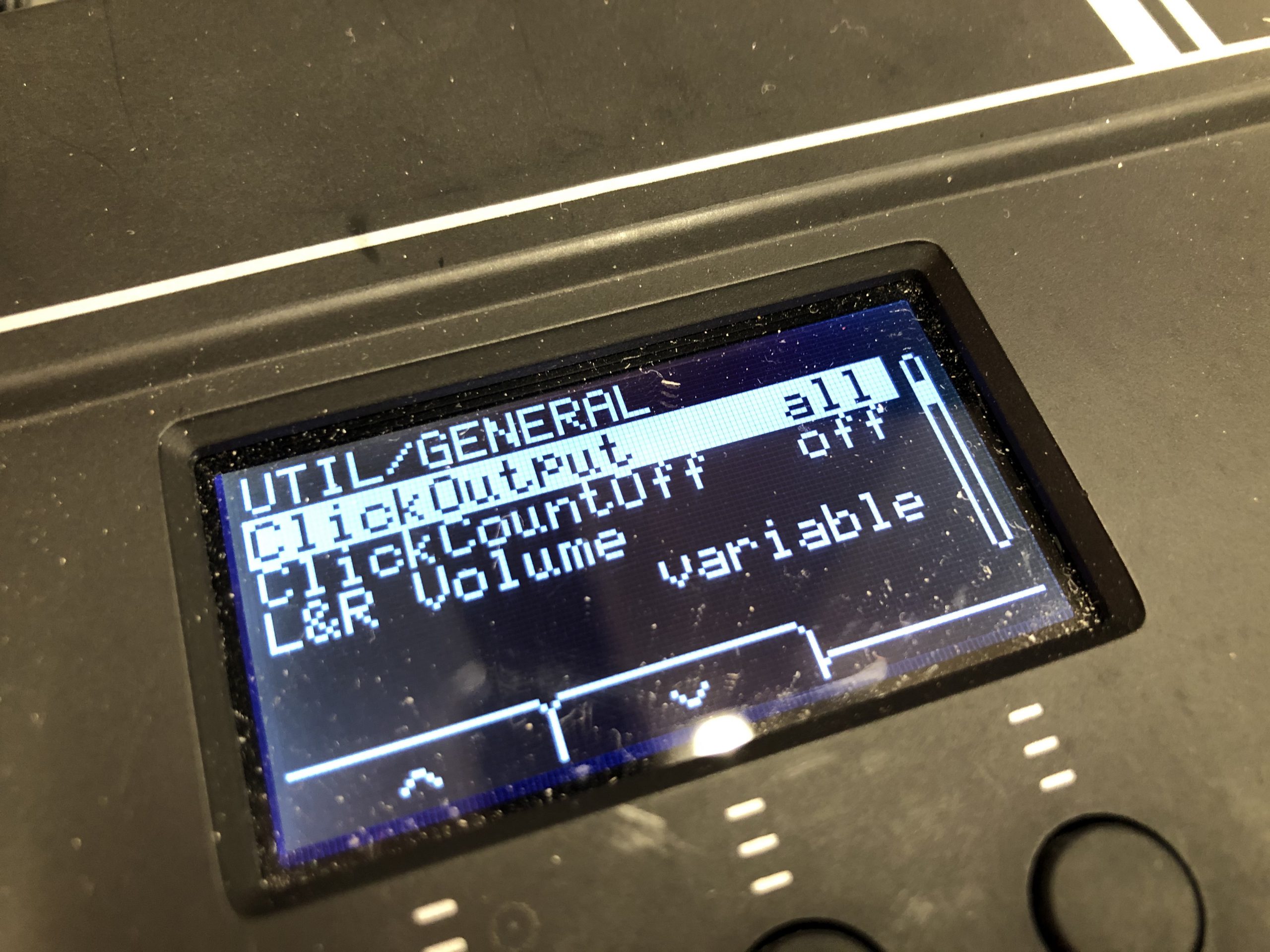
Click Outputをallにすると録音時に演奏にクリックも一緒に入ります。
練習時にクリックと共に客観的に書き直せるのは嬉しいです。
GarageBandファイル共有の手順 – drum maniac
iOS用のGarageBandのプロジェクトのファイルを受け取った時の手順をメモしておきます。
ファイルを送る時程は難しくはありませんが、自分で忘れてしまうこともあるかも知れないので、、(笑)

今回はiMessageでGarageBandのプロジェクトファイルが届きましたので、まずそのファイルをタップします。

次にこのようなダイアログが出るので「開く」をタップ。

ここで一瞬“?”となりました、、。
右上の送信ボタンをタップします。

ここでGarageBandを選びます。
もしもGarageBandのアイコンがなければ左方向へスワイプしてみてください。GarageBandがインストールされていれば出てきます。
これでiPhoneやiPadのGarageBandで共有するファイルをオープン出来ました。

今更ながらですが、、
これ凄いです。
良くレッスンでも同じくYAMAHAがリリースしてるKittarと言うアプリを使ってるけれど、Rec’nShareも練習にはとっても使えますね。
スピード調整出来るのはもちろんですが、クリックを鳴らしてくれるのがグッドです。
こういう便利なものは使わなきゃ損ですな。
ヤマハのメトロノーム
Metronome – 特長 – アプリ – ピアノ・電子ピアノ – 楽器 – 製品情報 – ヤマハ – 日本

僕が使ってるYAMAHAのメトロノーム“CLICKSTATION”は既に生産完了してしまってて新しく買う事は出来ないけれどCLICKSTATIONをベースにアプリケーションが作られていました。
早速ダウンロードしてみましたが、サウンドは正にCLICKSTATION。
iOSバージョンはバイブレーションの機能も使えるようになってます。
スライダーがついてて4分、8分、16分、3連符の音量が調整出来るのは良いです。Dr.Betotte TCでも出来るのですが、、。
愛用のTempoとどっちがメインになるのかな?
インターフェイスはTEMPOがお気に入りなんだけど。
YAMAHA Metronome
TEMPO
Dr.Betotte

先日のThe 情熱ツーシームのライブを客席奥でレコーダーに記録した。いつもライブの音源はそのままだとライブが始まるまでの時間や終わった後の部分もるし、曲毎に分かれてないと聴きにくいので編集をします。
いつもはiTunesにドロップして表示される時間で分割するタイミングをメモしてから曲の情報を開らきオプションのタブの中で1曲ずつ時間設定してその部分をAACファイルで書き出すという手順でやってました。
音の編集ソフトがあれば楽チンなんだけど、、以前はToastと言うCD、DVD作成アプリに付属のSpinDoctorを使っていたけど最近のは持ってないので使うことが出来ない。時々使いたいと思うけれど以前使っていた時も結構不安定だったし、Spin Doctorを使いたいだけでToastを買う気にはなれない。
なので今回はGarageBandを使ってみたら良いのではないかと思いついてみた(笑)
ヒントはここに
MacのためのGarageBand: トラック領域でリージョンを分割する
GarageBandにトラックを作り、そこにライブ音源をドロップして出来た リージョン を「リージョンの分割」を使って曲、MCと区切る。分割して出来たリージョンを1曲ずつコピー。新しいプロジェクトを開いてトラックにペースト。そうしたら共有のメニューを開いてiTunesへ送信。その作業を必要なトラック分繰り返し、最後にiTunes内に出来たファイルの情報をまとめればオーケー。情報の中でライブのタイトル(アルバムタイトル)トラック順、アートワークなど加えていけば出来上がりだ。
iOSのGarageBandのファイルの共有が楽に出来るようになりましたが注意しないとうまくいきません。
実際僕も友達も最初うまく出来ませんでした。
きっと僕らと同じような方々がいるのではないかと思うので手順を記しておきます。
Appleのページに書いてある手順を読めば出来るのですが、、汗
まずは共有するファイルが必ずiCloud Driveにあることを確認してください。

iCloud Driveの中からファイルを選びます。まずは右上の「選択」をタップ。

次に目的のファイルを選びます。この時選べるのは1ファイルだけです。

左下の「↑」のボタンをタップ

今回はGarageBandのデータを共同で作業したいので「プロジェクト」を選びます

次の画面!僕はココでミスりました。
ここの画面に見えてるiMessageやMessenger、LINEなどで選んで送っても相手はプロジェクトを開く事が出来ません。
この画面を上にスワイプして下方に隠れてるボタンを出します。

左下の「人を表示」をタップしてから送信する相手を指定してリンクを送ればファイル共有が出来ます。
僕はiMessageで送ったのでこんな感じに表示されてます。
GarageBandのプロジェクト共有でファイルを受け取った時の手順 – drum maniac
実際にファイルを受け取った時の手順です。
GarageBand :他のユーザと共同作業する – drum maniac
友人の山下さんにお願いして共有を早速試してみましたが。
送信にはiMessageを選んで送ったのですが、ファイルが開けないって言われ、やっぱりダメ?なんて思っていたんだけれど、、
ちゃんと、やり方読んでませんでした、、。
複雑ではないけれど、
ほかのユーザと共同作業する
ほかのユーザに参加を依頼して、iCloud Drive に保存されている曲で共同作業できます。自分またはほかのいずれかのユーザが共同作業中の曲を閉じるか、「GarageBand」を閉じると、iCloud 上の曲に最新の変更内容が適用されます。複数のデバイスで行った変更が同期していない場合は、新しい変更を含むその曲のコピーが iCloud Drive 上のオリジナルと同じ場所に保存されます。iCloud について詳しくは、GarageBand で iCloud を使用するを参照してください。
「My Songs」ブラウザで、サイドバーの「iCloud Drive」をタップして、共有したい曲を探します。
「選択」ボタンをタップし、共有したい曲をタップしてから、 「送信」をタップし、「プロジェクト」>「人を追加」とタップします。
アクセスおよび許可の設定を変更するには、「共有オプション」をタップします。
以下のいずれかの操作を行います:
「メッセージ」をタップして、「メッセージ」を使って曲へのリンクを送信します。
「メール」をタップして、曲へのリンクをメールで送信します。
「リンクをコピー」をタップして、曲へのリンクをクリップボードにコピーします。
「共有オプション」で「参加依頼した人のみ」を選択すると、曲にアクセスできるユーザを追加できるウインドウが表示されます。完了したら、「リンクをコピー」をタップします。
手順ちゃんとやらないとダメなんですね。
 DrumManiAac
コメントを投稿するにはログインしてください。